Showing posts with label iOS. Show all posts

Wednesday, February 10, 2016

Sejarah Printer

Printer (Pencetak) adalah alat yang menampilkan data dalam bentuk cetakan, baik berupa teks maupun gambar/grafik, di atas kertas. Pencetak biasanya terbagi atas beberapa bagian, yaitu penggetil picker sebagai alat mengambil kertas dari baki . Baki ialah tempat menaruh kertas. Tinta atau tinta bubuk toner adalah alat pencetak sesungguhnya, karena ada sesuatu yang disebut tinta atau tinta bubuk yang digunakan untuk menulis/mencetak pada kertas. Perbedaan tinta bubuk dan tinta ialah perbedaan sistem; tinta bubuk atau laser butuh  pemanasan, sedangkan tinta atau sembur tinta tak butuh pemanasan, hanya pembersihan pada hulu pencetak (print-head) tersebut. mencetak di atas kertas, kain, kaca, film putih, ebonit, dan lain - lain. Ada pula kabel lentur untuk pengiriman sinyal dari pengolah pencetak ke tinta atau tinta bubuk. Kabel ini tipis dan lentur, namun kuat. Pada bagian belakang pencetak biasanya ada colokan sejajar atau USB untuk penghubung ke komputer.
Teknik cetak mencetak sudah dilaksanakan secara sederhana di Cina pada abad ke-14. Inovasi orang - orang Cina telah berhasil menciptakan tinta dan block printing yang berpengaruh besar terhadap tradisi tulisan. Tetapi perkembangan teknik cetak di Cina tidak sehebat dengan perkembangan yang terjadi di Eropa. Hal ini terjadi disebabkan alfabet Cina memiliki ribuan ideogram spesifik, yang sangat sukar jika diterapkan di mesin ketik. Akibatnya, hampir tidak ada perubahan yang berarti dalam hal efisiensi produksi di Cina sebagaimana yang terjadi di Eropa.
Di awal tahun 1950-an, terjadi perkembangan budaya yang sangat pesat di Eropa yang menimbulkan kebutuhan akan proses produksi dokumen tulisan yang cepat dan murah. Adalah Johannes Guternberg, seorang tukang emas dan usahawan asal Jerman, yang berhasil mengembangkan teknologi mesin cetak yang telah mengubah tehnik mencetak secara revolusioner. Percetakan sendiri mungkin merupakan penemuan yang paling penting pada millennium lalu, walaupun dampak yang ditimbulkannya pada perekonomian global tidak terlalu besar. Penemuan mesin cetak ini memungkinkan Alkitab jadi buku pertama yang diproduksi secara massal. 

Johannes Gensfleisch zur Laden zum Gutenberg (sekitar 1398 - 3 Februari 1468) adalah seorang pandai logam dan pencipta berkebangsaan Jerman yang memperoleh ketenaran berkat sumbangannya di bidang teknologi percetakan pada tahun 1450-an, termasuk aloy logam huruf (type metal) dan tinta berbasis-minyak, cetakan untuk mencetak huruf secara tepat, dan sejenis mesin cetak baru yang berdasarkan pencetak yang digunakan dalam membuat anggur.
            Penemu Printer

Tuesday, January 12, 2016

Cara mengatasi iPhone Hang

Cara mengatasi iPhone Hang :  Jika iPhone kesayangan Anda mengalami suatu kondisi stuck atau tidak bisa di apa-apakan atau sering disebut hang.  Namu masalah ini jarang terjadi tapi tidak menutup kemungkinan masalah error atau hang ini bisa saja terjadi. Biasanya user iPhone akan segera dengan inisiatif sendiri melakukan hard reset dengan menekan tombol Home berbarengan dengan Power selama kurun waktu 5 detik adalah menjadi solusi untuk melakukan restart pada iPhone yang hang.

Cara mengatasi iPhone Hang


Pertanyaannya adalah bagaimana jika cara diatas tidak juga membuat device kita restart ? Nah untuk  menjawab pertanyaan tadi, anda berada pada artikel yang tepat dan dibawah ini saya akan memberika beberapa cara yang wajib anda coba.

Cara restart atau reset iPhone Hang menggunakan apliaski pihak ketiga yaitu Assitive Touch. Assistive Touch memiliki kapasitas atau memiliki fungsi untuk mengatasi masalah Eating Disorde. Aplikasi pihak ketiga ini banyak memliki manfaat terutama bagi smartphone yang sedang memilki kerusakan, Nah berikut cara-caranya.

1) Buka Tap Settings -> Pilih General, lalu Pilih Accesibility.
2)Scroll terus ke bawah sampai menemukan menu pilihan Assistive Touch.
3Aktifkanlah Assistive Touch maka nanti akan muncul sebuah tombol yang mirip gambar Home button di bagian layar.

Tap Assitive Touch, kemudian pilih Device.
Tap kemudian tahan pilihan Lock Screen yang biasanya bergambar sebuah gembok maka kemudian akan muncul sebuah slider guna mematikan iPhone, geserlah ke kanan maka perangkat iPhone akan non-aktif atau

Sunday, January 10, 2016

Cara Benar Mengatasi HP cepat PANAS

Handphone Cepat Panas - adalah akibat dari mekanisme kerja pada pemakaian baterai yang berlebihan. Pada dasar semua Handphone akan berlaku demikian karena mempunyai beragam aplikasi yang dioperasikan  oleh prosesor dan akan menguras baterai, Jika smartphone Anda panasnya berlebihan dan energi baterai turun drastis, ini ada yang tidak wajar akan mengakibatkan baterai cepat rusak.

Fitur Handphone pada saat ini kebanyakan menggunakan koneksi internet, tanpa adanya koneksi internetpun handphone tetap panas jika anda menggunakan aplikasi dengan waktu yang lama seperti bermain game, music atau menonton video.

Cara  Benar Mengatasi HP cepat PANAS


Dibawah ini cara-cara yang anda harus coba untuk mengurangi panas atau mengatasi yang cepat panas

  1.  Menggunakan HP yang benar : Jika handphone anda digunakan tanpa henti maka panas akan muncul. Untuk itu gunakanlah dengan wajar jangan terlalu lama atau terlalu banyak membuka aplikasi di HP anda dengan tidak menutup dengan benar.
  2. Aplikasi yang berjalandi Background : Pada HP Android, biarpun Anda sudah tidak menggunakan aplikasi dengan menutupnya pakai tombol back berulang-ulang namun sebenarnya aplikasi tersebut masih aktif pada backgorund. Caranya adalah dengan menutup aplikasi yang berjalan di Background denngan menggunakan android task killer.
  3. Install aplikasi yang penting : Smartphone tentunya menawarkan banyak fitur, aplikasi game yang banyak. Akan tetapi menururt saya Install saja aplikasi atau game yang memang anda membutuhkannya untuk mengurangi beban kerja di HP anda.
  4. Menggunakan Baterai yang Original : Sebenarnya masalah ini jiga bisa diakibatkan oleh kualitas baterai yang kurang baik, maka solusinya adalah dengan menggati baterai tersebut dengan baterai Original.
  5. Perawatan HP : Pengguna yang bijak akan mengurangi sebab masalah ini, dalam mencargernya jangan terlallu lama maksimal 2-3 jam jika berlebihan ini akan menyebabkanbaterai akan bocor dan cepat drop.
Saran Saya untuk lebih baiknya silahakan anda baca buku manualnya yang didapat pada saat beli HP, disitu akan dijelaskan cara penggunaan HP dengan  benar dan baik menurut pabrikannya. Jika anda mempunya tips yang lain dalam mengatasi Handpone Cepat Panas ini tolong di ceritakan di kolom komentar. Terima Kasih

Saturday, January 9, 2016

Solusi Layar HP tidak Merespon atau BLANK

Jika smartphone anda sekang sedang mengalami ''Blank' alias layar diam tidak bergerak. Setiap tombol juga tidak merespon. Sekarang akan saya beriakn tips cara mengatasi layar HP ngeblank. oke kita langsung saja bahsal sebab dan cara memperbaikinya.

Solusi Layar HP tidak Merespon atau BLANK

Biasanya keadaan ini dikarenakan berbagai seabab contohnya ketika kerja processor yang diapaksa bekarja berlebihan, RAM hp yang kurang memadai, Aplikasi yang running terlalu banyak atau mungkin kegagalan proses sistem di Android itu sendiri.

Cara pertama mengatasi HP ngblank:
Matikan hp anda alalu hidupkan kembali. jika masalah itu berkaitan dengan kesalah software, hal ini mungkin dapat teratasi. anda dapat melakukannya dengan tahan tpmbol End Call berwarna merah elama beberapa detik sampai hp anda mati. jika ini tidak berhasil lihat maual book hp anda. Tombol power mungkin berbeda tergantung pada jenis dan model HP anda.

Cara kedua mengatasi HP ngblank:
Silahkan anda coaba restart HP anda jika ini memungkinkan. pada beberapa jenis handphone memiliki pilihan untuk melakukanmaster reset dengan enggunakan tombl kombianasi fisik. Jenis reset ibni akan mengembalikan OS ke konfiurasi awal dan dapat menylesaikan masalah layar handphone ngBlank.
NOTE: jika melakukan master reset akan menghilangkan segala penyesuaian atau kostumisasi yang telah anda setting di HP.

Cara ketiga mengatasi HP ngblank:
Lepaskan baterai handphone Anda saat perangkat tersebut aktif. Memang sedikit seperti memaksakan, tetapi cukup berfungsi untuk membuang memori sementara yang mungkin menyimpan masalah software yang menyebabkan tampilan tidak berfungsi. Setelah itu, pasang kembali baterai dan hidupkan perangkat Anda.

Jika langkah-langkah diatas tidak menyelesaikan masalah dan layar handphone Anda tetap dalam keadaan blank atau mati, maka sirkuit di keypad mungkin telah terbakar habis dan perangkat perlu diperbaiki atau diganti. Jika begitu, segera hubungi service center terdekat.

Wednesday, December 30, 2015

Mengubah pascode 6 digit ke 4 digit di iOS 9

Mengubah pascode 6 digit ke 4 digit di iOS 9

Sistem operasi iOS 9 yang telah dirilis Apple, jumlah digit  passcode atau password untuk halaman lock screen adalah sebanyak enam digit. yang mana Artinya, passcode di iOS 9 akan menjadi lebih aman karena lebih banyak dua digit daripada di sistem operasi iOS 8.

Namun yang jadi masalah adalah, bagaimana jika user iOS yang sudah terbiasa dengan passcode 4 digit? Atau, apakah di iOS 9 dapat kembali menggunakan password sebanyak 4 digit layaknya iOS 8?

Jika pertanyaan tersebut saat ini menjadi pertanyaan yang besar, percaya atau tidak,di  iOS 9 ternyata masih dapat menggunakan passcode sebanyak 4 digit seperti iOS 8. Berikut tutorialnya.

Buka aplikasi "Settings" yang selanjutnya dilakukan dengan memilih opsi "Touch ID & Passcode". Di tahap ini, masukkan passcode awal sebagai syarat utama untuk mengganti ke passcode baru.


Mengubah pascode 6 digit ke 4 digit di iOS 9

Tapi sekarang, ketika iOS 9 meminta passcode baru Anda, tekan kode akses Options. (Sangat mudah untuk kehilangan.)
Mengubah pascode 6 digit ke 4 digit di iOS 9


Dari menu yang muncul, pilih 4-Digit Angka Kode, dan jumlah kosong di passcode baru Anda akan turun 6 ke 4.
Mengubah pascode 6 digit ke 4 digit di iOS 9
Masukkan kode sandi empat digit, verifikasi, dan Anda berada di sana: Anda kembali ke hari-hari bahagia bersama passcode empat digit.

Error ketika mencoba update ke iOS 9, Slide Upgrade

Error ketika mencoba update ke iOS 9, Slide Upgrade

Disini ada beberapa isu Error download iOS 9 yang umum terjadi dan banyak di pertanyakan berserta Solusinya.

1. Inisialisasi ketika server overloaded karena banyak orang sedang mengaksesnya dan kemudian pesan errornya bahwah Software Update Failed. Ketika menemukan pesan error ini kita mencoba download lewat iTunes di Mac kita. dengan cara ini kita tidak lagi mendapatkan pesan error tersebut dan sukses mengunduh iOS 9.

2. Beberapa pengguna yang lain menemukan bahwa setelah mengunduh, proses iPhone atau iPad merekan berhenti tidak bisa digerakan. Bagi banyak dari mereka mendapatkan tidak lebih sampai Slide ke layar upgrade. Salah satu forum menyatakan di situsnya, "Pembaruan mengunduh dan menginstal sampai ke layar 'halo', kemudian layar berikutnya yang mengatakan 'slide untuk meng-upgrade' tidak bereaksi atau membeku, dan itu tidak bisa bergerak!"

Beberapa telah mencoba mengembalikan ke pengaturan pabrik, yang lain telah mencoba reboot keras, tutorial di Twitter adalah bahwa pilihan terbaik untuk memperbaikinya adalah untuk sepenuhnya menghapus dan mengembalikannya ke iPhone baru.
Jika Anda harus mengembalikan iPhone, ini adalah yang perlu Anda lakukan:

Hubungkan iPhone atau iPad ke PC atau Mac dan buka iTunes. Meng-upgrade iTunes ke versi terbaru. Tekan dan tahan tombol power dan tombol home pada iPad atau iPhone sampai logo iTunes muncul (dapat memakan waktu hingga 20 detik). Setelah telepon terdeteksi oleh iTunes, pilih Restore, dan mengembalikannya sebagai iPhone baru.

Masukkan ID dan password Apple. Ini akan mengembalikan iPhone Anda dan kemudian Anda harus dapat update ke iOS 9 - hanya berhati-hatilah bahwa jika Anda belum didukung iPhone Anda, Anda mungkin mendapati bahwa Anda memiliki banyak file yang harus didownload dan Anda mungkin kehilangan beberapa iMessages dan foto.

3. Saran yang lain, banyak user membutuhkan restore iPhone merekan dan install iOS8.4.1 IPSW sebelum mereka dapat mengupdate ke iOS 9.

4. Ada juga keluhan dari user bahwa data seluler berhenti bekerja setelah update ke iOS 9. Solusi dalam kasus ini lagi tampaknya yaitu dengan mengubah data Seluler off dan kemudian kembali lagi di Settings> Seluler (atau Mobile Data). Atau membalik modus Pesawat dan mematikan lagi. Akhirnya, jika itu tidak berhasil juga, silahkan Anda pergi ke Settings> General> Atur Ulang> Reset All Settings.

5. Jika Anda telah kehilangan data selama upgrade iOS 9 mudah-mudahan Anda akan dapat mengembalikannya dari cadangan Anda terbuat dari perangkat Anda (Anda tidak membuat cadangan kan?)

Apakah Anda punya masalah dengan iOS 9 proses download? Apakah Anda menemukan solusi. Marilah kita tahu di komentar.

Monday, December 28, 2015

Cara Memperbaiki Boot Loop of Death di iOS 9 Jailbreak

Cara Memperbaiki Boot Loop of Death di iOS 9 Jailbreak- Pangu versi 1.0.1 untuk iOS 9 telah hadir, kemudian pengguna iOS 9 jailbreak membutuhkan update tool dari Pangu kembali. Karena ada sebagian user iOS 9 yang telah di jailbreak mengalami Boot Loop of Death. Ini terjadi karena user tidak melakukan clean shutdown dengan cara tahan tombol power iPhone atau iPod "Slide to Power Off".
Boot Loop of Death

Pengertian Boot Loop of Death atau BLOD 

Jika Anda mengalami ini setelah install tweak jailbreak dari Cyndia bermasalah atau tidak cocok maka itu bukan namanya BLOD. Salah datu cara yang dapat Anda lakukan ketika menghadapi masalah ini yaitu dengan reboot perangkat Anda kemudian tahan tombol Volume Up setalah itu Anda hapus tweak yang bermasalah tadi.
Sebenarnya BLOD adalah terjadi ketika user iOS 9 jailbreak melakukan restart, sehingga iPhone atau iPad melakukan restart secara random atau tidak terduga. Saya sarankan untuk Anda user iOS 9 jailbreak untuk tidak melakukan restart  dengan menekan tombol Home dan Power.
Salah satunya yang Anda dapat lakukan adalah restore ulang iPhone atau iPad Anda. Solusi yang terbaik adalah itu. pertanyaannya adalah bagaimana cara melakukan restore iOS dengan BLOD ? Oke saya punya caranya, simak baik-baik dibawah ini.
1.  Aktifkan mode DFU di iPhone atau iPad yang bermasalah.
  • Hubungkan iPhone atau iPad ke Komputer.
  • Buka iTunes.
  • Kemudian tekan dan tahan tombol Home dan Power selama 10 detik.
  • Setelah 10 detik, lepaskan tombol Power tapi tetap tekan tombol Home sampai iTunes mendetek iOS anda masuk ke dalam DFU Mode.
2. Setelah Anda merestore device iOS ke dalam DFU, Caranya
  • Silahkan Download ios 9.0.2 untuk iPhone atau iPad.
  • Setelah di download kemudian tekan Shift dan "Chek for Update". Jika Anda user Windows di iTunes atau tekan tombol Option dan "Chek for Update"(user Mac).
3. Proses Restore sedang berjalan. Setelah restore ulang iOS selesai silahkan lakukan pengaturan awal iPhone atau iPad Anda.
4. Skip saja jika Anda menemukan pengaturan Touch ID/Passcode, iTuned, iCloud.
5. Waktunya Jailbreak kembali. Silahkan Anda Download dahulu Pangu versi 1.0.1.
6. Kemudian lakukan langkah-langkah jailbreak mengunakan Pangu.
7. Setelah selesai Pastikan Cydia ada di Homescreen, Aktifkan Airplane Mode setelah itu hubungkan iPhone atau iPad ke jaringan internet. 
8. Buka Cydia samapi Cydia benar-benar terbuka penuh.
9. Klik tab Changes, lalu install Cydia Substrate versi terbaru lalu tunggu Cydia melakukan Respring.
10. Setelah Respring. Tekan Power lalu pilih "Slide to Power Off"
11. Kemudian nyalakan.
12. Setelah iPhone atau iPad hidup lagi. silahkan reboot sampai logo Apple muncul kembali kemudian lepas kedua tombol tersebut.
Saya sarangkan melakukan reboot iOS 9 jailbreak dengan cara yang benar yaitu menekan tombol Home + Power. Untuk melakukan Clean Shutdown (Tekan Power kemudian "Slide to Power Off").
Update : Silahkan Install Package "Pangu 9.0.x Untether" melalui Cydia > Changes. Kemudian Install. Kalian tidak perlu repot-repot jailbreak ulang untuk memperbaiki masalah Boot Loop of Death ini.

Thursday, December 17, 2015

7 Masalah pada iOS 9 dan cara mengatasinya


Para pengguna merek Apple barusaja kedatangan sistem operasi iOS 9. 

iOS 9 ini baru lahir dan wajar saja jika ada beberapa masalah error yang user temui ketika menggunakannya. Jangan berpendapat bahwa iOS 9 adalah produk gagal karena pasti pihak Apple sendiri terus berusaha untuk memperbaikinya. Di sini ada beberapa proses untuk memperbaiki masalah ini yang berhasil saya abadikan dalam artikel ini.

Gagal Update


Gagal Update

Biasanya hal yang pertama dilakukan adalah UPDATE, nah bagaimana jika UPDATE kita gagal ?
Sebenarnya ada 3 step untuk update ke iOS 9, pastinya dengan langsung dari device atau OTA Update. Apabila anda menemukan kejadian sepeti gambar diatas, besar kemungkinan penyebabnya adalah server Apple sedang sibuk. Kesibukan server ini biasanya terjadi dimana ada rilis software terbaru dalam kasus ini iOS 9. Kita coba UPDATE dengan cara menggunakan iTunes yang sangat saya sarankan karena jarang sekali update menggunakan OTA.

Stuck di tampilan "Slide to Update"


Stuck di tampilan "Slide to Update"

Dari banyaknya user yang mengunduh update dengan cara OTA dari iOS7 ke iOS 9 dihadapkan dengan masalah error stuck di laman Slide To Update. Salah satu karyawan MakeMac juga pernah mengalami masalah error ini dan kemudian berhasil mengatasinya. Caranya memang sedikit susah, yaitu dengan update ke iOS8.4.1 (Apple belum menutup TSS Server iOS 8.4.1) dan baru kemudian update ke iOS 9 dan sebaliknya dengan cara yang sama yaitu lewat iTunes.

Tampilan layar berganti menjadi Angka


Tampilan layar berganti menjadi Angka


Masalah error ini yang paling banyak dirasakan user. Hampir semua user yang update ke iOS 9 dengan menggunakan OTA Update mengalami masalah ini. Tapi kemudian ada cara untuk hal ini sebagai berikut :

  1. Reset Network Setting dari aplikasi Settings > General > Reset > Reset Network Settings.
  2. Airplane Mode beberapa saat. Lakukan dari aplikasi Settings > Airplane Mode. Beberapa pembaca menyarankan Airplane Mode ini paling tidak 1 menit dan kembali ke mode normal.
  3. Tunggu hingga ada pemberitahuan Carrier Update dari tampilan perangkat iOS kamu. Deretan angka yang ada di bagian nama operator tadi sebetulnya adalah Mobile Network Code dan dari hasil percobaan, tidaklah mengganggu performa jaringan selular.

App New Hilang ?


App New Hilang ?


Jika alasan Anda update ke iOS 9 adalah ingin menikmati App New yaitu kumpulan berita dengan akurasi cerdas dari Apple ? bagi anda yang berada di luar regional Amerika Serikat harus bersabar dulu karena hanya tersedia bagi user Amerika.

Kamu mengejar update ke iOS 9 untuk dapat menikmati App News, kumpulan berita dengan kurasi cerdas dari Apple? Sayangnya aplikasi ini baru tersedia di regional Amerika Serikat. Tapi Tenang Anda dapat mengganti pengaturan region di perangkat iOS dan restart perangkat untuk mendapatkannya.

Aplikasi yang tidak bisa di Buka ? 


Aplikasi yang tidak bisa di Buka ?


Masalah ini juga dialami user tapi lebih sedikit. beberapa aplikasi Medsos seperti Twitter, BBM dan aplikasi Messaenger lainnya diberitahukan hanya dapat menampilkan gambar background saja. Caranya yaitu dengan mengunduh update terbaru dari aplikasi tersebut di dalam versi yang mendukung iOS 9.
Jika belum bisa juga Anda hapus kemudian install lagi dari App Store, Anda dapat menghapusnya dengan cara Pilih Setting > General > Storage & iCloud Usage Manage Storage dan tunggu hingga loading selesai kemudian pilih salah satu aplikasi dan tekan Delete App

Stuck ?


Stuck ?


Masalah lainnya muncul stuck, cara yang dapat memulihkan masalah ini yaitu dengan Restore dari iTunes. Download dahulu IPSW alias firmware iOS 9 kemudian REstore dari iTunes terbaru di KOmputer.
Para pengguna iOS 9 harus clean Restore artinya tidak memasukan data yang lama dari backup iTunes. Setelah Anda mencoba fitur-fitur barunya beberapa hari silhkan anda Restore dari Backup untuk mengembalikan sumua data utama. Cara ini bertujuan untuk membuat review. Sedangkan bagi anda user umum maka silahkan langsung Restore from Backup saja.

Tombol Data di setiap Detail Aplikasi


Tombol Data di setiap Detail Aplikasi

Beberapa pengguna melaporkan masalah ini sejak iOS 9.0 publik dirilis. Mereka tidak dapat mengaktifkan mode penggunaan Cellular Data pada beberapa aplikasi. Lebih tepatnya ketika ditekan ON, tombol tersebut akan kembali menjadi OFF secara otomatis.

Ada beberapa tips yang dapat dilakukan untuk memperbaiki masalah ini. Pertama coba reinstal atau hapus lalu unduh lagi aplikasi tersebut. Kedua adalah melakukan Reset Network Settings. Pengaturan ini ada di bagian Settings > General > Reset.
Saran lain adalah mengecek pengaturan Restriction alias batasan akses beberapa fitur penting yang ada di iOS 9. Yaitu lewat mode Settings > General > Resctriction > Cellular Data Use > Allow Changes.
referensi: makemac .com

11 Fakta Office 365 yang harus diketahui


Dengan mengeluarkan Microsoft Office 365 (Home Premium), Microsoft telah mengambil langkah untuk merubah permainan. Office terbaru memepunya perbedaan yang sangat jauh denganOffice sebelmnya, dari cara distribusinya dan apa yang ada didalamnya dan bagaimana cara pembeliannya.

Kabar yang sangat baik dari perubahan yang ekstrim ini, besar alasannya Microsoft Office 365 edisi Home Premium merupakan pilihan editor di PCMag. Walaupun  perubahan yang baik dalam hal ini, ada banyak yang harus anda butuhkan untuk diketahui sebelum anda memutuskan untuk memblinya atau menginstaslnya. Disini saya akan membuka fakta-fakta tentang Microsoft Office 365 yang baru.


1. In The Cloud

Microsoft Office 365 adalah "in the cloud" dari dua prespektif. Yang pertama, rangkaian pembelian tentunya membutuhkan untuk mendownloadnya, artinya, anda tidak dapat membelinya berupa disk (kecuali anda berada di negara penyedia dalam bentuk disk). Kedua, rangkaian office sendiri akan menyimpan dokumen anda di awan "cloud", dalam hal ini adalah SkyDrive, jika anda memilihknya. Anda tetap memiliki pilihan untuk menyimpannya di local, tapi aplikasi ini erat sekali dengan SkyDrive.

In The Cloud

2. Price and Subcription Model.

Microsoft Office 365 HOme Premium sekarang dijual dangen model untuk berlangganan. dan harganya $99 per tahun. Beberapadari versi yang lain dari rangkaian dijual dengan lisensi"abadi", artinya copy satu dari lisensi software hanya untuk satu komputer.

3. License good for five devices. 

Paying a subscription fee for Microsoft Office 365 Home Premium does have one huge advantage: You can install Office on up to five devices, and these can include both Windows machines and Macs. Microsoft says you'll be able to install the suite on additional, select mobile devices "when available," which is a cryptic way of not promising apps for the big two mobile OSes, while still dangling the carrot.

4. License good for five device. 

Pembelian dengan berlangganan untuk Microsoft Office 365 Home Premium tidak memiliki keuntungan yang besar, Anda dapat menginstall Office pada 5 perangkat, dan ini termasuk perangkat Windows dan Mac. Microsoft berkata anda akan dapat menginstall rangkaian tambahan, pemeilihan perangkat mobile "ketika tersedia",yang merupakan cara samar tidak menjanjikan aplikasi untuk  dua OS mobile besar.

5. Operating System. 

Anda tetap dapat install Microsoft Office 365 di dalam Windows 7 atau Windows 8 (kecuali Vista atau XP). ketika anda install software ini di Mac yang mengunakan OS X (10.5.8 dan lebih tinggi), anda akan mendapatkan Office 2011 (full versi), dari pada Office 365.

6. Apps Included. 

Versi Home Premium didalamnya sudah termasuk Word, Excel, PowerPoin, Outlook,Publisher, OneNote, dan Access. OneNote tidak termasuk di dalam veri Mac.

7. Must Install All Apps. 

Anda tidak dapat costumize instalasi dari Office 365 Home Premium. Seluruh rangkaian terinstal meskipun apakah Anda berencana untuk menggunakan, mengatakan, Microsoft Access atau Publisher.

Work on Touch-screen device


8. Work on Touch-screen device. 

Desain yang baru pada Office ini adalah dapat beroprasi dengan perangkat touch-screen, seperti tablet dan laptop toush-screen di Windows 8. 

Includes 27 GB cloud storage

9. Includes 27 GB cloud storage.  

artinya adalah Office 365 telah didesain erat sekali dengan SkyDrive, Microsoft dalam hal ini Google Drive. Setiap user SkyDrive mendapatkan 7GB free space untuk di awal, dan pelanggan Home Premium dari Microsoft Office 365 mendapatkan tambahan 20 GB free space,  dan total yang diberikan pada user adalah 27GB.

10. Free Skype minutes.   

Satu merember adalah bahwa pelanggan Home Premium mendapatkan 60 gratis Skype minutes per bulan untuk menelepon sambungan telepon rumah di negara yang mendukungnya.

11. Additional versions dan discounts. 

Home Premium yaitu hanya satu dari beberapa slice dari Microsoft Office yang tersedia. Office 365 edisi bussinessakan dtelah dikeluarkan pada 27 February. Mahasiswa Universitas dan Fakultas dapat juga mendapatkan diskon besar untuk paket Office, tapi jauh lebih murah hanya $ 79 untuk empat tahun, yang dapat digunakan pada dua perangkat.
Dan yang perlu anda ketahui juga Apa sebenarnya Microsoft Office 365 itu ?

Monday, November 30, 2015

Kriteria Penjadwalan Proses Sistem Operasi


Kriteria untuk mengukur dan optimasi kinerje penjadwalan :
a. Adil (fairness)
Adalah proses-proses yang diperlakukan sama, yaitu mendapat jatah waktu pemroses yang sama dan tak ada proses yang tak kebagian layanan pemroses sehingga mengalami kekurangan waktu.
b. Efisiensi (eficiency)
Efisiensi atau utilisasi pemroses dihitung dengan perbandingan (rasio) waktu sibuk pemroses.
c. Waktu tanggap (response time).
Waktu tanggap berbeda untuk :
1)      Sistem interaktif
Didefinisikan sebagai waktu yang dihabiskan dari saat karakter terakhir dari perintah dimasukkan atau transaksi sampai hasil pertama muncul di layar. Waktu tanggap ini disebut terminal response time.
2)      Sistem waktu nyata
Didefinisikan sebagai waktu dari saat kejadian (internal atau eksternal) sampai instruksi pertama rutin layjkusnendaranan yang dimaksud dieksekusi, disebut event response time.
3)      Turn around time
Adalah waktu yang dihabiskan dari saat program atau job mulai masuk ke system sampai proses diselesaikan sistem. Waktu yang dimaksud adalah waktu yang dihabiskan di dalam sistem, diekspresikan sebagai penjumlah waktu eksekusi (waktu pelayanan job) dan waktu menunggu, yaitu : Turn arround time = waktu eksekusi + waktu menunggu.
4)      Throughput
Adalah jumlah kerja yang dapat diselesaikan dalam satu unit waktu. Cara untuk mengekspresikan throughput adalah dengan jumlah job pemakai yang dapat dieksekusi dalam satu unit / interval waktu.
Kriteria-kriteria tersebut saling bergantung dan dapat pula saling bertentangan sehingga tidak dimungkinkan optimasi semua kriteria secara simultan. Contoh : untuk memberi waktu tanggap kecil memerlukan penjadwalan yang sering beralih ke antara proses-proses itu. Cara ini meningkatkan overhead sistem dan mengurangi throughput.
Oleh karena itu dalam menentukan kebijaksanaan perancangan penjadwalan sebaiknya melibatkan kompromi diantara kebutuhan-kebutuhan yang saling bertentangan. Kompromi ini bergantung sifat dan penggunaan sistem komputer.

Pengertian Sistem Operasi

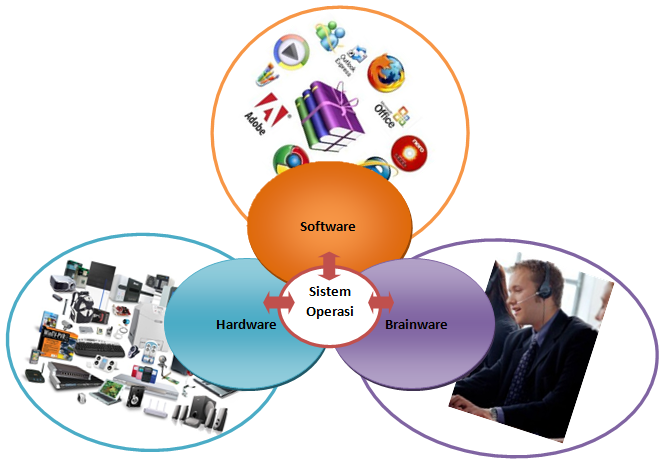
Untuk memahami sistem operasi (operating system), terlebih dahulu akan diulas mengenai sistem komputer. Pada dasarnya agar komputer dapat digunakan haruslah terdiri dari suatu kesatuan sistem yang terdiri dari 3 komponen utama, yaitu hardware (perangkat keras), software (perangkat lunak) dan brainware (user/pengguna).
Gambar 1. Bagan Pengertian Sistem Operasi
Gambar: Sistem Operasi berfungsi layaknya jembatan penengah yang menghubungkan hardware, software dan brainware
Hardware adalah perangkat fisik komputer yang menjadi inti dari sumber daya sebuah komputer.Perangkat fisik dari sebuah komputer adalah bagian yang dapat dilihat dan disentuh. Contoh dari hardware adalah monitor, keyboard, processor dan lain sebagainya.Hardware dapat digolongkan sesuai dengan fungsinya menjadi 4 macam golongan:
  1. Input Device (perangkat keras masukan), berfungsi sebagai masukandata pengguna untuk diolah oleh komputer misalnya: keyboard (masukan data berupa angka/text/karakter), mouse (masukan data berupa arah/pointer), microphone (masukan data berupa suara), camera (masukan data berupa gambar), scanner dsb.
  2. Processing Device (Perangkat keras pemrosesan), berfungsi untuk mengolah atau memproses data yang diinputkan agar dapat disajikan/dioutputkan ke pengguna. Contoh: processor, RAM/main memory, VGA card, sound card, network interface card/LAN card dsb.
  3. Output Device (Perangkat keras keluaran), berfungsi untuk menampilkan hasil pengolahan komputer bagi pengguna, misalnya: monitor & proyektor (keluaran berupa gambar), speaker & earphone (keluaran berupa suara), printer & plotter (keluaran berupa hasil cetakan pada kertas) dsb.
  4. Storage Device (Perangkat keras penyimpanan), berfungsi untuk menyimpan hasil pengolahan komputer. Contoh: harddisk, flashdisk, disket, CD/DVD/Blueray disk dsb.
Software merupakan program berupa kode-kode dan perhitungan matematis yang dapat dimengerti oleh perangkat keras komputer (hardware) yang disesuaikan dengan tujuan dan fungsinya agar komputer tersebut dapat dioperasikan oleh brainware. Apabila dimisalkan seorang manusia, hardware merupakan raga atau fisiknya dan software merupakan jiwa atau ruhnya sedangkan brainware merupakan akal pikiran yang mengendalikannya. Software secara umum dibagi menjadi “program aplikasi” dan “sistem operasi”. Program aplikasi adalah program yang digunakan oleh pengguna untuk menyelesaikan suatu tugas tertentu misalnya untuk hiburan, menyetel video, pengolah grafis, pengolah kata, pengolah angka dll. Contoh perangkat lunak aplikasi yang sering digunakan adalah MS Word, MS Word digunakan sebagai perangkat pengolah kata yaitu membuat surat, makalah dan lain sebagainya.
Brainware biasa juga disebut dengan user atau pengguna, merupakan manusia atau program yang menggunakan dan mengoperasikan komputer. Pada umumnya brainware adalah seorang manusia yang mengoperasikan komputer. Namun sebenarnya brainware bukan hanya manusia, software semisal program aplikasi juga dapat bertindak sebagai brainware.
Ketiga komponen sistem komputer tersebut dibutuhkan dalam sebuah kesatuan yang utuh untuk menjalankan komputer agar dapat berfungsi. Tanpa adanya salah satu komponen, mustahil komputer dapat digunakan. Hardware tanpa software hanya seonggok rangkaian semikonduktor tak berarti, software tidak akan dapat digunakan tanpa adanya hardware. Dan tanpa adanya brainware, hardware dan software tidak akan dapat menjalankan fungsi sesuai tujuannya untuk menyelesaikan pekerjaan manusia sebagaimana mestinya.

Fungsi manajemen terhadap program aplikasi oleh sistem operasi dapat meliputi:Sistem operasi bisa dikatakan merupakan program yang menghubungkan semua komponen sistem komputer tersebut. Sistem operasi dapat diibaratkan sebuah jembatan yang menghubungkan antara brainware, software aplikasi dan hardware yang beraneka ragam bermacam-macam jenis dan mereknya agar dapat saling berkomunikasi. Sebuah sistem operasilah yang mengatur hardware komputer, dengan menyediakan landasan untuk aplikasi yang berada di atasnya, serta bertindak sebagai penghubung antara brainware dengan hardware. Sistem operasi bertugas untuk mengendalikan (kontrol) serta mengkoordinasikan pengunaan hardware untuk berbagai program aplikasi yang digunakan brainware. Dapat dikatakan sistem operasi berfungsi sebagai manajemen aplikasi.
  1. Install, proses menempatkan file-file program pada sistem komputer termasuk konfigurasi program tersebut.
  2. Uninstall, proses untuk menghapus file-file program beserta konfigurasi dari komputer.
  3. Update/Upgrade, proses untuk memperbarui file-file dari program yang telah terinstall.
Jadi, sistem operasi sendiri sebenarnya merupakan software pada lapisan pertama yang diletakan didalam memori utama pada saat komputer pertama kali dinyalakan. Sedangkan software lainnya baru diaktifkan setelah sistem operasi berjalan, sistem operasi akan menyediakan layanan inti umum bagi software-software itu. Layanan inti tersebut seperti akses ke disk, manajemen memori, scheduling task, dan memberikan antar muka bagi user. Software-software lainnya tidak perlu lagi melakukan tugas-tugas inti umum tersebut, karena dapat dilakukan dan dilayani oleh sistem operasi. Bagian kode (source code) yang melakukan tugas-tugas inti umum dan berjalan setiap saat disebut dengan “kernel” dalam sistem operasi.

Tujuan dan Fungsi Sistem Operasi

TUJUAN DAN FUNGSI SISTEM OPERASI

Dari sudut pandang pengguna, Sistem operasi merupakan alat yang bertujuan untuk mempermudah penggunaan komputer. Dari sudut pandang sistem komputer, sistem operasi dapat dianggap sebagai alat yang bertujuan menempatkan sumber daya secara efisien (Resource Allocator). Sistem operasi ialah manager bagi sumber daya, yang menangani konflik permintaan sumber daya secara efisien. Sistem operasi juga mengatur eksekusi aplikasi dan operasi dari hardware I/O (Input/Output). Fungsi ini dikenal juga sebagai program pengendali (Control Program).
Jadi dari sudut pandang tujuan sistem operasi itu sendiri, sistem operasi dapat dipandang sebagai alat yang membuat komputer lebih nyaman digunakan (convenient) untuk menjalankan program aplikasi dan menyelesaikan masalah pengguna. Tujuan lain sistem operasi adalah membuat penggunaan sumber daya komputer menjadi efisien.
Pembuatan sistem operasi disesuaikan dalam tiga sasaran utama yaitu 1) kenyamanan (membuat penggunaan komputer menjadi lebih nyaman/user friendly), 2) efisien (penggunaan sumber-daya sistem komputer secara efisien), serta 3) mampu berevolusi (sistem operasi harus dibangun sehingga memungkinkan dan memudahkan untuk dikembangkan, menjadi lebih baru).


Sistem operasi saat ini (modern) dapat memiliki kemampuan sebagai berikut:
  1. Multi-user – dua atau lebih user dapat bekerja sama untuk saling berbagi pakai penggunaan aplikasi dan sumber daya seperti printer pada waktu yang bersamaan.
  2. Multi-tasking – sistem operasi dapat menjalankan lebih dari satu aplikasi user.
  3. Multi-processing – sistem operasi dapat menggunakan lebih dari satu CPU (Central Processing Unit).
  4. Multi-threading – setiap program dapat dipecah ke dalam thread-thread untuk kemudian dapat dijalankan secara terpisah (pararel) oleh sistem operasi. Kemampuan ini juga termasuk bagian dari multitasking pada aplikasi.
Pada perkembangannya kini sistem operasi terdiri dari 2 varian, versi 32 bit dan 64 bit. Versi 32-bit hanya mampu menerima RAM maksimal 4 GB, sedangkan sistem operasi 64-bit mampu menggunakan lebih dari 128 GB RAM. Manajemen memori dari sistem 64-bit juga lebih baik, sehingga mampu menjalankan proses pada aplikasi lebih cepat.
Sistem operasi yang baik adalah yang mampu memberikan keadaan aman dan tetap konsisten pada saat hardware dan software aplikasi berkomunikasi, juga tetap memberikan antar muka yang mudah, nyaman dan menarik bagi pengguna. Berikut ini adalah 8 fungsi sistem operasi :
  1. Resource Manager : Mengalokasikan sumber daya, maksud sumber daya disini adalah hardware seperti memori, CPU, Printer, disk drive dan perangkat lainnya.
  2. Coordinator : menyediakan fasilitas sehingga aktivitas yang kompleks dapat diatur untuk dikerjakan dalam urutan yang telah disusun sebelumnya.
  3. Interface: sebagai perantara antara pengguna (user) dengan hardware untuk menyediakan lingkungan yang bersahabat atau mudah digunakan (User Friendly). Pengguna tidak akan dikhawatirkan dan dirumitkan oleh bahasa mesin atau perangkat level bawah.
  4. Guardian: menyediakan kontrol akses yang melindungi file dan memberi pengawasan pada pembacaan/penulisan/eksekusi data dan program.
  5. Gatekeeper: mengendalikan siapa saja yang berhak masuk (log) kedalam sistem dan mengawasi tindakan apa saja yang dapat mereka kerjakan ketika telah log dalam sistem.
  6. Optimizer: menjadwal pemasukan (input) oleh pengguna, pengaksesan basis data, proses komunikasi, dan pengeluaran (output) untuk meningkatkan kegunaan.
  7. Accountant: mengatur waktu CPU (CPU time), penggunaan memori, pemanggilan perangkat I/O (masukan/keluaran), disk storage dan waktu koneksi terminal.
  8. Server: untuk menyediakan layanan yang sering dibutuhkan pengguna, baik secara eksplisit maupun implisit, seperti mekanisme akses file.
Dapat disimpulkan, bahwa Sistem operasi merupakan komponen penting dari setiap sistem komputer. Konsep sistem operasi dapat lebih mudah dipahami, jika juga memahami jenis hardware yang digunakan. Demikian pula sebaliknya. Dari sejarah diketahui bahwa sistem operasi dan hardware saling mempengaruhi dan saling melengkapi. Struktur dari sebuah sistem operasi sangat tergantung pada hardware yang pertama kali digunakan untuk mengembangkannya. Sedangkan perkembangan hardware sangat dipengaruhi dari hal-hal yang diperlukan oleh sebuah sistem operasi.

Monday, November 23, 2015

Istilah-Istilah Pada Sistem Operasi

DAFTAR ISTILAH

  • Kompilator: Kompilator (Inggris:compiler) adalah sebuah program komputer yang berguna untuk menerjemahkan program komputer yang ditulis dalam bahasa pemrograman tertentu menjadi program yang ditulis dalam bahasa pemrograman lain.
  • Fortran : Fortran (atau FORTRAN) adalah sebuah bahasa pemrograman. Pertama kali dikembangkan pada tahun 1950 dan digunakan dalam bidang sains selama 50 tahun kemudian. Pertama kali bernama FORTRAN yang merupakan singkatan dariFormula Translator/Translation, tetapi penggunaan huruf besar kemudian ditiadakan sejak versi Fortran 90. Pertama kali dikembangkan merupakan bahasa pemrograman prosedural, akan tetapi versi-versi terbaru dari Fortran kemudian dikembangkan dengan memasukkan kemampuan object-oriented programming.
  • Cobol: COBOL (singkatan dari Common Business Oriented Language) adalah sebuah bahasa pemrograman generasi ketiga. Sesuai dengan namanya, maka bahasa COBOL mempunyai fungsi menyelesaikan masalah-masalah yang berhubungan dengan perdagangan, seperti sistem pengelolaan keuangan, laporan pengeluaran sebuah perusahaan dan lain-lain.
  • Time Sharing System :Time sharing system adalah suatu teknik penggunaan online system oleh beberapa pemakai secara bergantian menurut waktu yang diperlukan pemakai. Disebabkan waktu perkembangan proses CPU semakin cepat, sedangkan alat Input/Output tidak dapat mengimbangi kecepatan dari CPU, maka kecepatan dari CPU dapat digunakan secara efisien dengan melayani beberapa alat I/O secara bergantian.
  • Multitasking: sebuah metode dimana banyak pekerjaan atau dikenal juga sebagai proses diolah dengan menggunakan sumberdaya CPU yang sama. Dalam kasus sebuah komputer dengan prosesor tunggal, hanya satu instruksi yang dapat bekerja dalam satu waktu, berarti bahwa CPU tersebut secara aktif mengolah instruksi untuk satu pekerjaan tersebut. Multitasking memecahkan masalah ini dengan memjadwalkan pekerjaan mana yang dapat berjalan dalam satu waktu, dan kapan pekerjaan yang lain menunggu untuk diolah dapat dikerjakan.
  • Multiprogramming : salah satu teknik penjadwalan dimana tugas (task) yang sedang berjalan tetap berjalan sampai ia melakukan operasi yang membutuhkan waktu untuk menunggu respon dari luar (external event), misalnya membaca data dari disket/CD/dsb, atau sampai komputer memaksa untuk menukar tugas yang sedang berjalan dengan tugas lainnya. Sistem operasi yang yang menggunakan multi-program sebagai scheduler-nya bertujuan untuk memaksimalkan penggunaan CPU.
  • Interactive Computing : software yang mampu menerima input/masukan dari manusia seperti input data dan perintah.
  • Kartu berlubang (Punched card): Kertas yang mengandung informasi digital dalam bentuk lubang-lubang.

Thursday, November 19, 2015

Sejarah Perkembangan Sistem Operasi

SEJARAH PERKEMBANGAN SISTEM OPERASI

Arsitektur hardware komputer tradisional terdiri dari empat komponen utama yaitu “Prosesor”, “Memori Penyimpanan”, “Masukan” (Input), dan “Keluaran” (Output). Model tradisional tersebut sering dikenal dengan nama arsitektur von-Neumann. Pada saat awal, komputer berukuran sangat besar sehingga komponen-komponennya dapat memenuhi sebuah ruangan yang sangat besar. Sang pengguna menjadi programer yang sekaligus merangkap menjadi menjadi operator komputer dan bekerja masih di dalam ruang komputer tersebut.
Walaupun berukuran besar, sistem tersebut dikategorikan sebagai “komputer pribadi” (PC). Siapa saja yang ingin melakukan komputasi harus memesan untuk antri mendapatkan alokasi waktu (rata-rata 30-120 menit). Jika ingin melakukan kompilasi program Fortran, maka pengguna pertama kali akan me-load kompilator Fortran, yang diikuti dengan “load” program dan data. Hasil yang diperoleh, biasanya berbentuk cetakan (print-out).
Gambar: PC yang masih berukuran jumbo
Gambar: PC yang masih berukuran sangat besar
Dari cara penggunaan seperti itu, timbul beberapa masalah pada sistem PC tersebut.Alokasi pesanan apa saja yang akan dilakukan harus dilakukan diawal. Jika pekerjaan selesai sebelum rencana awal, maka sistem komputer menjadi “idle” (tidak tergunakan). Sebaliknya, jika perkerjaan selesai lebih lama dari rencana semula, para calon pengguna berikutnya harus menunggu hingga pekerjaan selesai. Selain itu, seorang pengguna kompilator Fortran akan beruntung jika pengguna sebelumnya juga menggunakan Fortran. Namun, jika pengguna sebelumnya menggunakan Cobol, maka pengguna Fortran harus me-“load” kembali dari awal (Set-Up). Masalah ini ditanggulangi dengan menggabungkan para pengguna kompilator sejenis ke dalam satu kelompok (batch) yang sama. Untuk mengurangi waktu set-up tersebut, digunakan jasa operator komputer dan menggabungkan tugas-tugas yang sama (sistem batch).
Gambar: Operator komputer bekerja di dalam ruang komputer
Selanjutnya terjadi pemisahan tugas antara programer dan operator. Para operator biasanya secara eksklusif menjadi penghuni “ruang kaca” seberang ruang komputer. Para programer yang merupakan pengguna (users), mengakses komputer secara tidak langsung melalui bantuan para operator. Para pengguna mempersiapkan sebuah job yang terdiri dari program aplikasi, data masukan, serta beberapa perintah pengendali program. Medium yang lazim digunakan ialah kartu berlubang (punch card). Setiap kartu dapat menampung informasi satu baris hingga 80 karakter. Set kartujob lengkap kemudian diserahkan kepada para operator.
Perkembangan Sistem operasi dimulai dari sini. Dengan memanfaatkan sistembatch para operator mengumpulkan job-job yang mirip yang kemudian dijalankan secara berkelompok. Misalnya, job yang memerlukan kompilator Fortran akan dikumpulkan ke dalam sebuah batch bersama denganjob-job lainnya yang juga memerlukan kompilator Fortran. Setelah sebuah kelompok job selesai, maka kelompok job berikutnya akan dijalankan secara otomatis.
Sistem batch mengizinkan pengurutan tugas secara otomatis dengan menggunakan Sistem operasi yang terintegrasi dan memberikan peningkatan yang cukup besar dalam utilisasi komputer. Komputer tidak perlu lagi menunggu operasi oleh pengguna. Tapi utilisasi CPU tetap saja rendah. Hal ini dikarenakan lambatnya kecepatan alat-alat untuk I/O secara relatif terhadap kecepatan CPU. Operasi off-line dari alat-alat yang lambat bertujuan untuk menggunakan beberapa sistem reader-to-tape dan tape-to-printer untuk satu CPU. Untuk meningkatkan keseluruhan kemampuan dari sistem komputer, para developermemperkenalkan konsep multiprogramming.
Pada perkembangan berikutnya, diperkenalkan konsep Multiprogrammed System. Dengan sistem ini job-job disimpan di memori utama di waktu yang sama dan CPU dipergunakan bergantian. Hal ini membutuhkan beberapa kemampuan tambahan yaitu: penyediaan I/O yang rutin oleh sistem, pengaturan memori untuk mengalokasikan memori pada beberapa Job, penjadwalan CPU untuk memilih job mana yang akan dijalankan, serta pengalokasian hardware lain.
Peningkatan lanjut dikenal sistem “bagi waktu” (Time Sharing System),”tugas ganda” (Multitasking), dan “komputasi interaktif” (Interactive Computing). Sistem ini, secara simultan dapat diakses lebih dari satu pengguna. CPUdigunakan bergantian oleh job-job di memori dan di disk. CPU dialokasikan hanya pada job di memori dan job dipindahkan dari dan ke disk. Interaksi langsung antara pengguna dan komputer ini melahirkan konsep baru, yaitu response time (waktu respon) yang diupayakan wajar agar tidak terlalu lama menunggu.
Hingga akhir tahun 1980-an, sistem komputer dengan kemampuan yang “normal”, lazim dikenal dengan istilah main frame. Sistem komputer dengan kemampuan jauh lebih rendah (dan lebih murah) disebut “komputer mini”. Sebaliknya, komputer dengan kemampuan jauh lebih canggih disebut komputer super (super computer). Namun prinsip kerja dari Sistem operasi dari semua komputer tersebut lebih kurang sama saja.
Menurut Tanenbaum, sistem operasi mengalami perkembangan yang sangat pesat, yang dapat dibagi kedalam empat generasi:
  1. Generasi Pertama (1945-1955)
Generasi pertama merupakan awal perkembangan sistem komputasi elektronik sebagai pengganti sistem komputasi mekanik, hal itu disebabkan kecepatan manusia untuk menghitung terbatas dan manusia sangat mudah untuk membuat kecerobohan, kekeliruan bahkan kesalahan. Pada generasi ini belum ada sistem operasi, maka sistem komputer diberi instruksi yang harus dikerjakan secara langsung.
  1. Generasi Kedua (1955-1965)
Generasi kedua memperkenalkan Batch Processing System, yaitu Job yang dikerjakan dalam satu rangkaian, lalu dieksekusi secara berurutan. Pada generasi ini sistem komputer belum dilengkapi sistem operasi, tetapi beberapa fungsi sistem operasi telah ada, contohnya fungsi sistem operasi ialah FMS dan IBSYS.
  1. Generasi Ketiga (1965-1980)
Pada generasi ini perkembangan sistem operasi dikembangkan untuk melayani banyak pemakai sekaligus, dimana para pemakai interaktif berkomunikasi lewat terminal secara on-line ke komputer, maka sistem operasi menjadi multi-user(di gunakan banyak pengguna sekaligus) dan multi-programming (melayani banyak program sekaligus).
  1. Generasi Keempat (Pasca 1980-an)
Dewasa ini, sistem operasi dipergunakan untuk jaringan komputer dimana pemakai menyadari keberadaan komputer-komputer yang saling terhubung satu sama lainnya. Pada masa ini para pengguna juga telah dinyamankan dengan Graphical User Interface yaitu antar-muka komputer yang berbasis grafis yang sangat nyaman, pada masa ini juga dimulai era komputasi tersebar dimana komputasi-komputasi tidak lagi berpusat di satu titik, tetapi dipecah dibanyak komputer sehingga tercapai kinerja yang lebih baik.