Showing posts with label Tutorial. Show all posts

Monday, November 7, 2016

Cara Print Foto Menggunakan PhotoScape

Bangiz - Di saat penggunaan internet untuk mobile semakin meningkat, namun ketersediaan komputer atau laptop juga diperlukan untuk hal-hal tertentu. Apalagi kalau gadget yang Anda gunakan belum support untuk bisa melakukan print secara langsung terhadap printer yang digunakan. Karena untuk bisa melakukan print langsung dari gadget ke printer, keduanya harus support wifi (wireless fidelity).

Apabila Anda menggunakan komputer maupun laptop, tentunya bisa dengan mudah untuk print dokumen maupun foto. Ada banyak cara untuk print foto sesuai dengan kebutuhan tentunya. Adapun untuk saat ini yang akan admin bahas yaitu cara print foto menggunakan software PhotoScape. Penggunaannya mudah dan freeware menjadi salah satu kelebihannya jika dibanding dengan editor foto lainnya.
PhotoScape screenshot
Anda bisa mendownload melalui situs PhotoScape.org lalu install terlebih dahulu jika belum memiliki softwarenya. Jika sudah ada, lanjut ke tutorialnya berikut ini:

1. Buka PhotoScape, lalu pada menu utama pilih Print.

2. Pilih foto untuk diprint melalui kolom folder PC Anda sebelah kiri. Anda bisa memilih foto lebih dari satu, sebagai contoh di sini 2 foto.

3. Seleksi foto untuk diprint kemudian tarik ke kolom atas atau tengah.

4. Selanjutnya ialah mengatur ukuran, melalui kolom sebelah kanan. Pilih Thumbnail Print, tentukan jumlah kolom dan baris per halaman. untuk contoh, 2 row dan 1 col. Pengaturan lainnya:
    Thumbnail print photoscape
  • Filename Height: Untuk menampilkan nama file dan ukurannya.
  • Intervals (mm): Untuk mengatur jarak foto dengan bagian terluar atau dengan foto lainnya jika terdapat beberapa foto.
  • Stretch: gambar akan terlihat full dan memenuhi ukuran kertas tersedia, bisa jadi foto tertarik ke atas atau ke samping.
  • Paper Full: Kertas akan full dan gambar bisa saja terpotong.
  • Image Full: Gambar akan terlihat utuh dan kertas bisa saja menyisakan ruang kosong.
  • DPI (Dots per inch): Silahkan pilih jumpah DPI lalu tentukan juga perataannya.
  • Gamma: Untuk mengatur intensitas foto supaya lebih cerah atau lebih gelap.
  • Draw outline for photo: Untuk membuat garis luar di sekeliling foto.
  • Auto-Rotate by 90 degrees: Foto akan merotasi otomatis 90 derajat jika fungsi ini dicentang.
5. Print Setup, ini penting untuk menentukan kualitas hasil print, di samping jenis printer yang digunakan. Namun perlu diketahui, pengaturan berikut ini perlu diperhatikan:
  • Printer: Pastikan nama komputer yang digunakan sudah benar dengan status Ready.
  • Paper: Pastikan juga ukuran kertas benar, baik itu A4, A5, A6, Legal, Letter, atau lainnya.
  • Orientation: Ini adalah posisi kertas, prtrait atau landscape.
Selanjutnya klik Properties hingga muncul jendela munculan.
  • Paper Type: Silahkan pilih jenis kertas foto sesuai dengan yang digunakan.
  • Quality: Untuk mendapatkan hasil terbaik, sebaiknya pilih High quality.
Jangan lupa klik OK buat menyimpan pengaturan.

6. Klik Print, pada print dialog tentukan berapa jumlah copy diinginkan, lalu klik Print.

Itulah teknik print foto menggunakan software PhotoScape menurut +Bangiz. Mudah-mudahan hasilnya sesuai dengan yang diharapkan. Nantikan tips dan trik lainnya, untuk berbagi kepada teman-teman Anda silahkan gunakan tombol sosial media dibawah. 

Sunday, October 23, 2016

Cara Mudah Streaming TV Online di Aplikasi BBM Android

Zyonation.com - Pada update bbm terbaru ini terdapat penambahan fitur yang cukup bermanfaat yaitu video. Apa itu video bbm? dan bagaimana cara menggunakannya? Pada artikel ini Zyonation akan berbagi tutorial cara nonton tv atau video live di aplikasi bbm android mudah lengkap dengan gambar.

Fitur baru di BBM yaitu Video, dimana fitur video ini bisa menampilkan semua konten berbentuk video dari mulai genre sport, music, funny, horror dan live streaming siaran langsung tv indonesia. Jadi bagi kalian yang bingung bagaimana cara streaming di android, maka kalian akan semakin mudah karena bisa melakukannya dengan menggunakan bbm.

Cara Mudah Streaming Video Live di BBM


Untuk menonton video atau melihat siaran tv secara langsung di aplikasi bbm, kalian perlu mengupdate ke versi terbaru. Untuk mengupdate kalian bisa download di playstore, saya sendiri menggunakan bbm versi 3.0.1.25.

1. Setelah kalian mengupdate bbm versi terbaru, kalian buka aplikasi bbm.
2. Pilih menu pojok paling kanan atau bisa lihat gambar dibawah ini.


3. Akan terdapat beberapa pilihan video, mulai dari; live, tranding, sports, music, dll. Pilih Live.


4. Setelah kalian klik menu video live, akan muncul beberapa channel tv yang bisa kalian lihat secara gratis dan mudah, klik channel tv yang ingin kalian lihat.


Sangat mudah sekali menonton tv di android tanpa harus menginstal aplikasi tv android yang membutuhkan daya penyimpanan dan konsumsi ram yang tinggi.

Saturday, October 22, 2016

Cara Mudah Memasang Picture Style di DSLR Canon (Gratis Download Picture Style Kevin Wang 100+)

Zyonation.com - Penasaran bagaimana mengistall picture style pada EOS anda? berikut disajikan tata-cara penginstalannya :

1. Pastikan software “EOS Utility” yang disediakan gratis pada bundle pembelian EOS telah terinstal pada komputer anda
2. Sambungkan kamera EOS dengan komputer memakai kabel data yang diberikan sepaket dengan kamera
3. Setelah kamera dan komputer tersambung melalui kabel data, nyalakan kamera
4. Buka aplikasi “Canon Utility” pada komputer anda, dan pilih opsi “Camera settings/Remote shooting”


5. Klik pada opsi berlambang kamera, dan double klik pada “Register User Defined Style”


6. Browse Picture Style yang anda inginkan dan tekan Ok


7. Untuk mengganti Picture Style anda tinggal mem”browse” file yang lain untuk dimasukan pada kamera
8. Saat selesai, tekan tombol “Main Window” dibagian bawah window, dan pada window utama tekan “Quite”
9. Matikan kamera anda

Saat tulisan ini dibuat, Produk Canon EOS DSLR hanya menyediakan tiga “kamar kosong” bagi picture style tambahan, jadi anda hanya dapat memilih tiga picture style saja untuk diinstal pada EOS anda.

Download Picture Style Kevin Wang 100+

Cara Mudah Bermain Game Hey Monster Android di PC


Cara Mudah Bermain Game Hey Monster Android di PC - Hey Monster merupakan game pokemon rpg yang bisa kita mainkan di android dan ios, tetapi pada kesempatan kali ini Zyonation akan berbagi tutorial cara main hey monster di pc work.

Cara Bermain Game Hey Monster Android di PC


Game Hey Monster juga bisa dimainkan pada pc dengan menggunakan emulator. Banyak orang yang lebih memilih bermain game android di pc untuk menghindari lag saat bermain di smartphone, maka dari itu banyak yang bermain game di pc dan pastikan untuk memainkan game hey monster menggunakan emulator di pc, pc/laptop kalian mampu untuk menjalankan emulatornya. Zyonation menyarankan 2 emulator ini; Bluestack dan NOX.


Untuk penginstallan dan cara bermain, cukup cari di playstore game hey monster kemudian download gamenya setelah itu buka dan selamat bermain.

Thursday, October 13, 2016

Cara Membuat Nama Rainbow di Pewdiepie's Tuber Simulator


Zyonation.com - disini akan membagikan tips cara membuat verifikiasi nama rainbow atau warna warni di pewdiepie tuber simulator yang didapat dari youtube.
Sebelum kalian mengikuti tutorial ini pastikan kalian mempunyai youtube channel dan akun pewdiepie tuber simulator kalian level 10 atau lebih.

1. Buka link website ini, www.outerminds.com/Contact
2. Setelah itu isi semua contact form yang tersedia, sebagi contohnya seperti ini;


3. Setelah kalian isi semua form yang tersedia, klik Submit untuk mengirim permintaan kalian. Tunggu balasan email selama 1-2 hari.

Wednesday, October 12, 2016

Cara Bermain Game PewDiePie's Tuber Simulator (Guide)

Guide Cara Bermain Game Mobile "PewDiePie's Tuber Simulator" ditambah Tips dan Trick - Hai sahabat TokekJahat. Baru-baru ini pihak Outerminds.Inc bersama youtuber PewDiePie's telah merilis game mobile terbarunya dengan judul "PewDiePie's Tuber Simulator". PewDiePie's Tuber Simulator adalah game bergenre santai yang akan mengajak kalian bermain menjadi seseorang Youtuber's atau Vlogger's yang sangat terkenal. Kalian dapat mendownload apk PewDiePie's Tuber Simulator secara gratis di Google Play Store dan App Store.
Baca juga: Cara Bug Daily Reward + Bux + Viewers PewDiePie Tuber Simulator Mudah di Android / iOS
Guide Cara Bermain PewDiePie Tuber Simulator Tips and Trick
Nah, setelah kalian mendownload PewDiePie Tuber Simulator mobile game ini, kalian merasa binggung cara bermainnya ya?. Tenang guys!, kali ini saya akan berbagi informasi seputar Tips dan Trick Bermain PewDiePie Tuber Simulator di smarthpone kalian, simak tutorial cara mainnya di bawah ini.

Guide Cara Bermain PewDiePie Tuber Simulator

#1. Pertama kalian dapat melihat tutorial video cara bermain PewDiePie Tuber Simulator - walktrough, dibawah ini.


#2. Kalian dapat melakukan dan mendapatkan banyak sucriber, viewers, dan uang (dolar) dengan melakukan Tips dan Trick Bermain PewDiePie Tuber Simulator dengan cara di bawah ini.
  • Lacak dan Periksa Trend Video apa yang sedang Populer, kemudian buat video yang sedang trend. Kalian bisa melihat topik yang sedang tren di halaman Make Video. Karena, membuat video yang cocok mengenai topik salah satu yang sedang trending, akan membantu kalian mendapatkan dan meningkatkan viewer dan banyak sucriber pelanggan channel kalian.
  • Lakukan Buy Room Upgrade Items. jika kalian membeli item upgrade, kalian dapat menggunakan item ini untuk meningkatkan langsung jumlah penayang per video (hal ini berguna, karena dapat meningkatkan views banyak, ketrampilan ilmu, dan pengunjung tetap).
  • Selesaikan Daily Quests, seperti halnya permainan biasa pasti ada misi hariiannya. Nah di game ini kalian dapat Easy Compleate Daily Quests with Bucks (dengan Buck kalian dapat menyelesaikannya dengan mudah).
  • Gunakan Social features, Saat memainkan game PewDiePie Tuber Simulator, jangan lupa Gunakan Fitur Sosial. Jika kalian menggunakan fitur sosial kalian bisa mendapatkan menambah teman. Selain itu mendapatkan teman kalian dapat mengunjungi kamar teman kalian untuk mendapatkan reward hadiah secara gratis.
  • Mainkan Playing Puggle, Mainkan Mode Puggle yang dapat membantu kalian mengurangi jumlah jeda waktu yang dibutuhkan untuk mengirimkan barang, dan terkadang kalian bisa mendapatkan viewer dan dolar.
  • Lakukan Tap The Eagle, Jika kalian sedang memainkan permainan PewDiePie Tuber Simulator terus mendengar suara kicauan Elang, kalian harus pergi ke halaman kamar dan lihat/cari burung Elang yang sedang terbang di layar dengan package (membawa sesuatu). Kemudian tekan bagian elang di atasnya atau elangnya, nantinya kalian akan mendapatkan Reward Hadiah berupa Viewer atau Subscriber.
Nah, itu dia game terbaru PewDiePie yang cocok untuk kalian para pencinta game dan Youtubers yang bisa mengasah kemampuan & keahlian kamu membuat video di game PewDiePie Tuber Simulator.

Tuesday, October 11, 2016

Fungsi Toolbox Pada CorelDRAW

Bangiz - Setelah sebelumnya saya share tentang Mengenal CorelDRAW, sekarang saya lanjutkan dengan membahas fungsi-fungsi menu toolbox coreldraw. Menu toolbox itu letaknya ada di sebelah kiri halaman coreldraw tersebut, namun Anda juga bisa memindahkan ke posisi lainnya yaitu dengan cara mendragnya.

Toolbox ini memiliki 19 menu utama yang mana berfungsi untuk mempermudah Anda membuat atau mengedit suatu objek. Oleh sebab itu kenali fungsi-fungsi tersebut supaya bisa lebih cepat menyelesaikan desain Anda. Berikut menu toolbox tersebut:

1. Pick Tool
Pick Tool adalah tool yang berfungsi untuk menyeleksi, mengubah posisi dan ukuran serta memutar objek yang dipilih.

2. Shape Tool
Shape tool merupakan tool berfungsi untuk menyunting (mengubah) bentuk objek dengan manipulasi titik. Pada shape tool sendiri terdapat tool lain seperti :
  • Smudge Brush : merupakan tool yang berfungsi untuk mengubah bentuk objek dengan cara menyeret objek pada sepanjang garis luarnya.
  • Roughen Brush : merupakan tool yang berfungsi untuk mengubah objek vektor dengan hasil berupa bentuk tidak teratur atau kasar.
  • Free Transform : merupakan tool yang berfungsi untuk memutar, memiringkan dan memperbesar atau mengecilkan objek dengan skala yang bebas.
3. Crop Tool
Crop tool adalah tool yang digunakan untuk membuang atau menghilangkan daerah yang tidak diinginkan pada suatu objek. Pada crop tool ini terdapat tool lain seperti :
  • Knife : merupakan tool yang berfungsi untuk memotong objek pada gambar menjadi dua bagian.
  • Eraser : merupakan tool yang berfungsi untuk menghapus objek baik sebagian atau seluruhnya.
  • Virtual Segment Delete : merupakan tool yang berfungsi untuk menghilangkan bagian objek yang berada dalam persinggungan.
4. Zoom Tool
Zoom tool merupakan tool yang berfungsi untuk memilih tingkat pembesaran pada drawing window atau dengan kata lain berfungsi untuk memperbesar/memperkecil tampilan. Tool lain yang ada pada zoom tool yaitu:
  • Pan atau pada versi X3 (Hand Tool) merupakan tool untuk menggeser tampilan area tanpa mengubah tingkat zoom level.
5. Freehand Tool
Freehand tool merupakan tool yang berfungsi untunk membuat garis tunggal pada saat membuat kurva. Pada freehand tool sendiri terdapat beberapa tool lain seperti :
  • 2-Point Line : merupakan tool yang berfungsi untuk menggambar garis lurus dari satu titik (titik awal) ke satu titik yang lain (titik akhir).
  • Bezier : merupakan tool yang berfungsi untuk menggambar kurva dalam segmen dalam satu waktu.
  • Artistic Media : merupakan tool yang berfungsi untuk membuat berbagai bentuk objek berbentuk goresan. Dalam tool ini terdapat banyak bentuk goresan yang mungkin membuat sobat menyukainya.
  • Pen : merupakan tool yang berfungsi untuk menggambar kurva dalam segmen dan melihat/meninjau masing-masing segmen yang telah sobat buat.
  • B-Spline : merupakan tool yang berfungsi untuk menggambar garis lengkung dengan mengkontrol setting titik (point) tanpa merusak segmen.
  • Polyline : merupakan tool yang berfungsi untuk menggambar sambungan garis lurus atau garis lengkung secara continue (terus menerus) dalam satu action.
  • 3-Point Curves : merupakan tool yang berfungsi untuk menggambar garis lengkung dengan cara mendrag dari titik awal , titik akhir dan memposisikan pada titik tengah.
6. Smart Fill Tool
Smart fill tool merupakan tool yang berfungsi untuk mengisi atau memberi warna pada suatu bidang objek yang dibatasi oleh perpotongan garis. Pada smart fill tool ini ada satu tool lain yaitu :
  • Smart Drawing : merupakan tool yang berfungsi untuk mengubah coretan pointer yang sobat gambar menjadi bentuk wujud objek (basic shapes) atau garis kurva yang halus.
7. Rectangle Tool
Rectangle tool merupakan tool yang berfungsi untuk membuat bidang berbentuk persegi ataupun persegi panjang hanya dengan mendrag dan klik mouse sobat. Pada rectangle tool sendiri terdapat satu tool lain yaitu :
  • 3-Point Rectangle : merupakan tool yang berfungsi untuk membuat bidang berbentuk persegi ataupun persegi panjang yang dibentuk oleh tiga titik.
8. Ellipse Tool
Ellipse tool merupakan tool yang berfungsi untuk menggambar elips atau lingkaran hanya dengan mendrag dan klik mouse sobat. Pada ellipse tool ini ada satu tool lain yaitu :
  • 3-Point Ellipse : merupakan tool yang berfungsi untuk menggambar elips atau lingkaran yang terdefinisikan oleh tiga titik.
9. Polygon Tool
Polygon tool merupakan tool yang berfungsi untuk menggambar bentuk persegi banyak, hanya dengan drag dan klik mouse. Pada polygon tool sendiri terdapat beberapa tool lain seperti :
  • Star : merupakan tool yang berfungsi untuk menggambar berbagai macam bentuk bintang.
  • Complex Star : merupakan tool yang berfungsi untuk menggambar bentuk bintang yang memiliki banyak potongan sisi.
  • Graph Paper : merupakan tool yang berfungsi untuk menggambar bentuk kisi-kisi / susunan kotak-kotak seperti jala-jala.
  • Spiral : merupakan tool yang berfungsi untuk menggambar lingkaran spiral secara simetris atau logaritmis.
10. Basic Shapes Tool
Basic shape tool merupakan tool yang berfungsi untuk mempermudah/mempercepat proses menggambar bentuk segitiga, lingkaran, silinder, love/hati, dan masih banyak lagi bentuk-bentuk lainnya. Pada tool ini sendiri terdapat beberapa tool lain seperti :
  • Arrow Shapes : merupakan tool yang berfungsi untuk menggambar bentuk tanda panah dalam berbagai variasi.
  • Flowchart Shapes : merupakan tool yang berfungsi untuk memudahkan menggambar suatu bagan (chart).
  • Banner shapes : merupakan tool yang berfungsi untuk menggambar bentuk pita atau bentuk ledakan.
  • Callout shapes : merupakan tool yang berfungsi untuk menggambar bentuk balon bicara (ilustrasi bicara) dan label
11. Text Tool
Text tool merupakan tool yang berfungsi untuk menambah dan mengedit teks baik teks artistic maupun keterangan.

Baca juga: Cara Merubah File CorelDRAW ke JPG

12. Table Tool
Table tool merupakan tool yang berfungsi untuk membuat tabel, memilih dan mengedit table.
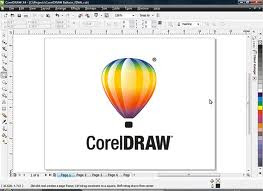
 CorelDraw
CorelDRAW
13. Parallel Dimension Tool
Parallel dimension tool merupakan tool yang berfungsi untuk menggambar garis miring menjadi bidang dimensi. Pada tool ini sendiri terdapat beberapa tool lain seperti :
  • Horisontal or Vertikal Dimension : merupakan tool yang berfungsi untuk mempermudah menggambar garis menjadi dimensi secara horizontal maupun vertical.
  • Angular Dimension : merupakan tool yang berfungsi untuk mempermudah menggambar garis menjadi dimensi sudut/ erbentuk siku-siku.
  • Segmen Dimension : merupakan tool yang berfungsi menampilkan jarak antara titik awal dan akhir antara satu atau banyak segmen.
  • 3-Point Callout : merupakan tool yang berfungsi untuk menggambar callout dengan dua segmen dan garis depan.
14. Straight-Line Connector Tool
  • Straight-line connector tool merupakan tool yang berfungsi untuk membuat garis lurus untuk menyambungkan dua objek. Pada tool ini sendiri terdapat beberapa tool lain seperti :
  • Right-Angle Connector : merupakan tool yang berfungsi untuk membuat garis sudut siku-siku secara lurus untuk menyambungkan dua objek.
  • Right-Angle Round Connector : merupakan tool yang berfungsi untuk membuat garis sudut siku-siku secara melengkung untuk menyambungkan dua objek.
  • Edit Anchor : merupakan tool yang berfungsi untuk mengubah atau mengedit titik point objek yang sudah ada.
15. Blend Tool
Blend tool merupakan tool yang berfungsi untuk menyatukan objek dengan menciptakan banyak objek dan warna yang bertempat di tengah-tengah. Pada tool ini sendiri terdapat beberapa tool lain seperti :
  • Contour : merupakan tool yang berfungsi untuk merangkai sejumlah bentuk objek yang konsentris dengan menyebar kedalam atau keluar dari suatu objek. 
  • Distort : merupakan tool yang berfungsi untuk mengubah objek dengan mendorong atau menarik sehingga membentuk efek zipper atau twister.
  • Drop Shadow : merupakan tool yang berfungsi untuk membuat bayangan dibelakang atau disamping objek. 
  • Envelope : merupakan tool yang berfungsi untuk merubah bentuk objek menjadi sebuah amplop dengan drag titik-titik tertentu.
  • Extrude : merupakan tool yang berfungsi untuk membuat objek menjadi ilusi effek 3D yang mendalam.
  • Transparency : merupakan tool yang berfungsi untuk membuat efek transparan yaitu hanya sebagian objek yang tampak.
16. Color Eyedropper Tool
Color eyedropper tool merupakan tool yang berfungsi untuk mengambil contoh suatu warna objek. Tool lain yaitu attributes eyedropper memiliki fungsi yang hampir sama dengan color eyedropper. Bedanya, pada attributes eyedropper warna yang telah diambil dari suatu objek akan secara langsung bisa di aplikasikan atau disalin dalam objek yang lain hanya dengan cara mengklik objek yang akan diberi warna sama.

17. Outline Pen
Outline pen tool merupakan tool yang berfungsi untuk memberikan garis tepi suatu objek. Didalam tool ini kita juga bisa mengatur jenis, besar maupun warna dari garis tepi tersebut, misal : hairline outline; 0,1mm; 0,2mm; 0,25mm dan seterusnya.

18. Fill Tool
Fill tool merupakan tool yang berfungsi untuk memberikan warna suatu bentuk objek. Ada 5 jenis fill yang bisa kita pakai antara lain :
  • Uniform Fill : memberikan warna-warna solid pada objek
  • Fountain Fill : memberikan warna dengan gradiasi (campuran warna) pada objek
  • Pattern Fill : mengisi objek dengan pola-pola warna atau dengan warna suatu gambar yang kamu miliki.
  • Texture Fill : mengisi objek dengan warna bertexture yang sudah tersedia.
  • PostScript Fill : mengisi objek dengan warna-warna yang rumit atau biasa kita sebut PostScript.
  • No Fill : untuk menghilangkan warna pada suatu objek.
19. Interactive Fill Tool
  • Interactive fill tool merupakan tool yang berfungsi untuk memberi interaksi warna pada objek. Pada interactive fill tool sendiri terdapat satu tool lain yaitu :
  • Mesh Fill : merupakan tool yang berfungsi untuk mengaktifkan kisi-kisi yang berkaitan pada objek. Kisi-kisi itu dapat sobat ubah sesuai keinginan.
Silahkan baca juga yang lainnya:

8 Tool Untuk Menggambar Garis Pada CorelDRAW

Sunday, October 9, 2016

Cara Bug Daily Reward + Bux + Viewers PewDiePie Tuber Simulator Mudah di Android / iOS

Cara Bug Daily Reward + Bux + Viewers Mudah di Android / iOS - Hallo sobat zyonation, bertemu lagi dengan saya, udah lama nih gak ngeposting, kali ini saya mau kasih tau Cara Bug Daily Reward + Bux + Viewers Mudah di Android / iOS ini bukan cheat, tapi Bug :) jadi jangan takut , caranya gimana? penasaran kan? langsung aja baca tutorial di bawah ini.


Source: www.zyonation.com
Download PewDiePie Tuber Simulator
  • Pertama kalian masuk game PewDiePie Tuber Simulator
  • Claim daily reward (jika ada)

Lalu? bagaimana cara bug daily rewardnya?

  • Kalian masuk Pengaturan tapi jangan di close game PewDiePie Tuber Simulator nya.
  • Kalau sudah masuk pengaturan langsung saja lebihin tanggalnya 1 hari.
  • Lalu kalian masuk lagi ke PewDiePie Tuber Simulator nya.

Kalau sukses maka akan muncul lagi Daily Rewardnya, lakukan cara ini berulang-ulang :) sekian terimakasih

Tuesday, October 4, 2016

Cara Merubah File CorelDRAW ke JPG

Bangiz - Apabila Anda suka dengan design pastinya kenal dengan yang namanya CorelDRAW, Photoshop, Adobe Ilustrator, PhotoScape dan masih banyak lagi yang lainnya. dulu saya pernah membahas tentang Mengenal CorelDRAW dan Fungsi-fungsi menu Toolbox CorelDRAW.

Pada kesempatan kali ini, bahasan Bangiz masih menyinggung tentang CorelDRAW yaitu Cara Merubah File CorelDRAW ke JPG - JPEG. Caranya sangat mudah, untuk mempermudah saya bantu dengan gambar. Langsung ikuti cara-caranya berikut ini:

1. Buka CorelDRAW.

2. Buatlah gambar atau tulisan. Untuk contoh, Anda bisa juga copy gambar yang sudah ada dan paste di corel.

 coreldraw ke jpg
Masukkan gambar

3. Kalau sudah, ubahlah ukuran gambarnya menjadi  lebih kecil. karena nanti akan mempengaruhi pada ukuran file JPGnya. Saya mencoba dengan panjang 1,056 px dan lebar 792 px. Lalu seleksi gambarnya.

 coreldraw ke jpg
Ubah ukuran gambar

4. Selanjutnya gunakan Ctrl + E atau lihat dari File > Export. Tunggu sampai muncul kotak Export, disini Anda bisa mengatur dimana file akan disimpan, nama file, di simpan sebagai JPEG, PNG, AI atau yang lainnya. Karena sekarang membuat JPEG jadi pilih saja JPG - JPEG Bitmaps. Ceklist Selected only, kemudian klik Export.

 coreldraw ke jpg
Export gambar

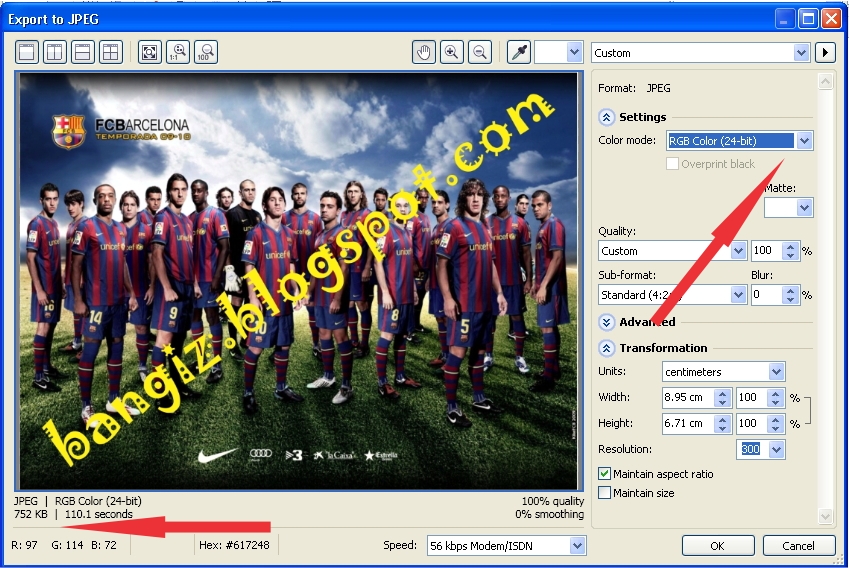
5. Setelah muncul kotak Export to JPEG, disini Anda bisa Setting. Untuk Color mode ada 3 pilihan yaitu 8-bit, 24-bit dan 32-bit. Dari ketiga color mode itu akan menentukan besar file juga (lihat gambar panah merah di bawah). Untuk ukuran standar biasanya menggunakan 24-bit. Kalau sudah sesuai klik OK.

 coreldraw ke jpg
Export to JPG

6. Selesai. Lihat hasilnya di tempat yang sudah Anda tentukan tadi.
 coreldraw ke jpg
Gambar JPG
Itulah tahapan cara untuk mengkonversi file corel menjadi JPG, supaya lebih mengerti silahkan sambil dipraktekkan. Nantikan tips dan trik CorelDRAW lainnya, jangan lupa ikuti +Bangiz untuk mendapatkan update secara langsung atau pada sosmed lainnya.

Wednesday, September 28, 2016

Perbedaan Trim dan Simplify Pada CorelDRAW

Bangiz - Trim dan Simplify adalah dua buah fungsi yang termasuk fungsi shaping pada Coreldraw. Sebelumnya telah admin jelaskan tentang 7 fungsi shaping pada Coreldraw, namun di sini akan dibahas lebih lengkap tentang Trim dan Simplify sehingga perbedaan keduanya lebih terlihat jelas. Karena secara selintas hasilnya akan sama apalagi hanya dua objek yang digunakan.

Untuk contoh di sini admin akan mencoba dengan beberapa objek, jadi perbedaan keduanya terlihat jelas. Perbedaan trim dan Simplify adalah sebagai berikut:
Trim berfungsi untuk memotong objek paling bawah. Dalam hal ini hanya satu objek saja yang terpotong meskipun ada beberapa objek terseleksi. Sedangkan, Simplify berfungsi untuk memotong setiap objek yang berada tepat di bawahnya meskipun ada banyak objek terseleksi. Jadi, setiap objek yang berada di atasnya akan memotong objek yang di bawahnya (pada Simplify). 
Perbedaan Trim dan Simplify Pada CorelDRAW
Perbedaan Trim dan Simplify
Selengkapnya bisa dipraktekkan seperti berikut ini:

1. Buka Corel kemudian buat empat buah objek lingkaran. Jangan lupa copy untuk pembandingnya, seperti gambar di bawah, yang mana satu kelompok akan menggunakan fungsi Trim dan satu lagi memakai fungsi Simplify.
Trim dan Simplify
Trim dan Simplify
Dalam contoh warna ungu berada pada urutan paling atas (secara tumpuk).

2. Seleksi semua objek pada kelompok trim lalu klik menu fungsi Trim. Lakukan juga pada kelompok simplify dengan mengklik menu fungsi Simplify.

3. Supaya terlihat hasilnya, geser ke bawah dari masing-masing objek mulai dari objek kedua hingga ke empat. Sehingga terlihat jelas hasil perbandingan keduanya.
Hasil Trim dan Simplify
4. Selesai.

Dengan melihat gambar hasil di atas, pastinya kita bisa mencerna perbedaan pada menu fungsi Trim dan Simplify pada Coreldraw. Nantikan tips dan trik lainnya. Jika ada pertanyaan silahkan tambahkan komentar Anda.

Friday, September 16, 2016

10 Pengaturan Paragraf Pada Microsoft Word

Bangiz - Paragraf atau bisa juga disebut alinea, adalah kumpulan dari beberapa kalimat yang saling terkait antara kalimat satu dengan lainnya. Paragraf dapat juga disebut sebagai karangan singkat, karena dengan begitu sebuah topik pembicaraan penulis akan terbentuk. Fitur paragraf pada Word 2007 berada pada Menu Home, ada beberapa pengaturan paragraf perlu Anda ketahui untuk memudahkan dalam mengerjakan tugas Anda sehingga terlihat rapih. Berikut 10 pengaturan paragraf perlui Anda pelajari.

1. Bullet
Bullet microsoft word
Bullet
Bullets berfungsi untuk membuat daftar bullet. Klik tanda panah ke bawah untuk melihat bullet library, menambahkan bullet baru, atau merubah daftar level. Contoh bullet:
  • Bangiz 1
  • Bangiz 2
  • Bangiz 3
  • Bangiz 4
2. Numbering
    Numbering microsoft word
    Numbering
    Numbering: untuk membuat daftar penomoran. Ada beberapa format penomoran bisa Anda gunakan dengan mengklik tanda panah ke bawah, di sana tersedia bentuk angka, huruf, dan huruf romawi. Contoh numbering:
    1. Bangiz 1
    2. Bangiz 2
    3. Bangiz 3
    4. Bangiz 4
    3. Multilevel List
      Multilevel list
      Multilevel list
      Multilevel list: biasanya digunakan untuk membuat daftar yang bertingkat, bisa juga untuk membuat daftar isi laporan, makalah, atau jenis lainnya. Dengan mengklik icon multilevel list, Anda akan melihat list library yang sudah ada, atau bisa juga menyediakan multilevel list baru, juga gaya daftar baru.

      4. Descrease dan Increase Indent
      Descrease dan Increase Indent: Berguna untuk mengurangi serta menambah level lekuk pada paragraf.

      5. Sort
      Sort: Berguna untuk mengurutkan teks secara alphabet atau mengurutkan data numerik. Dengan diurutkan, pastinya akan memudahkan ketika kita mencari data yang diperlukan apalagi kalau data tersedia itu banyak.

      6. Show/Hide
      Show/Hide (Ctrl+*): untuk menampilkan tanda paragraf dan format symbol tersembunyi lainnya. Cara penggunaannya tinggal klik icon atau gunakan fungsi Crtl+*.

      7. Alignment
      Align atau perataan teks: ada 4 jenis perataan teks, yaitu
      1. Align Text Left (Ctrl+L): Meratakan teks ke kiri.
      2. Center (Ctrl+E): Meratakan teks di tengah.
      3. Align Text Right (Ctrl+R): Meratakan teks ke kanan.
      4. Justify: (Ctrl+J): Meratakan bagian kanan maupun kiri, penambahan ektra spasi mugkin diperlukan.
      8. Line Spacing
        Line spacing microsoft word
        Line spacing
        Line Spacing: Untuk merubah spasi antara garis teks. Anda juga dapat menyesuaikan dengan penambahan bilangan spasi sebelum dan sesudah paragraf.

        9. Shading
        Shading microsoft word
        Shading
        Shading: membuat warna latar di belakang teks paragraf yang diseleksi. Di sana tersedia beberapa jenis warna seperti Theme colors, Standart colors, No Color, dan More Colors. Contoh penggunaan Shading pada MS. Word:
        contoh shading microsoft word
        Contoh shading
        10. Border
        Border microsoft word
        Border
        Border: Di sini tersedia untuk membuat border, menggambar tabel, melihat gridline, serta border and shading. Border biasa paling sering digunakan saat membuat tabel, dengan adanya border secara visual dapat mudah membedakan teks biasa dengan tabel.

        Baca juga: Pengaturan Font Pada Microsoft Word

        Pengaturan Paragraf bisa juga diakses melalui klik kanan pada mouse, lalu cari Paragraf. kemudian atur sesuai kebutuhan melalui dua menu utama yaitu Indents and Spacing yang terdiri atas: General, Indentation, Spacing, serta Preview. Menu tab kedua yaitu Line and page Breaks, terdiri atas: Pagination, Formatting exceptions, Textbox options, dan Preview. Di bagian bawah tersedia juga pengaturan Tabs dan Default
        Pengaturan Paragraf microsoft word
        Pengaturan Paragraf
        Itulah tentang pengaturan paragraf pada Microsoft Word dalam contoh di atas menggunakan versi 2007. Mudah-mudahan mudah untuk dipahami dalam penggunaan icon-icon paragraf di MS. Word tersebut, selamat mencoba.

        Thursday, September 15, 2016

        Cara Menginstall Font di Windows 7

        Bangiz - Menginstall font berarti menambahkan jenis font atau huruf dalam hal ini pada komputer dengan operating system Windows 7. Dengan memasukkan font baru berarti kita akan lebih banyak pilihan font yang sesuai dengan keinginan, apalagi bagi yang suka dengan dunia desain grafik atau sekedar membuat gambar kata-kata. 

        Dengan menginstall font pada Windows, berarti Anda dapat menggunakan font tersebut pada semua software yang ada dalam komputer maupun laptop Anda. Misalnya jika Anda menggunakan Microsoft Office (Word, Excel, Power Point, dll), CorelDRAW, PhotoShop, PicPick, PhotoScape, dan sebagainya maka font yang sudah terinstall akan muncul juga dalam software tersebut.
        Cara Menginstall Font di Windows 7
        Menginstall font
        Adapun type file yang biasa digunakan ialah Font file dan TrueType font file (TTF). Jika belum tahu bagaimana cara menginstall font ke komputer Anda, langsung ikuti saja caranya berikut ini. 

        1. Pastikan Anda sudah punya file font yang akan diinstall. Jika banyak sebaiknya disatukan dalam satu folder, lalu Copy file yang diinginkan atau Ctrl+A (pilih semua) lalu Ctrl+C (untuk mengcopy).
        gambar font
        Contoh font
        2. Pada komputer atau laptop klik Star, lalu pilih Control Panel.
        3. Pada bagian View by (sebelah pojok kanan atas) pilih Large icons atau Small icons.
        Folder font
        Folder font
        4. Selanjutnya cari dan buka folder Fonts.
        5. Jika sudah terbuka semua, klik Organize lalu tekan Paste.
        Organize font
        Organize font
            Apabila jenis font yang diinstall sudah tersedia, Anda bisa klik No atau Yes untuk menggantinya.
        Font sudah terinstall
        Font sudah terinstall
        6. Tunggu hingga proses install selesai, tergantung banyaknya font yang diinstall dan untuk mengakhiri bisa klik Stop.

        Installing fonts
        Installing fonts
        Jika proses install sudah selesai berarti Anda sudah bisa menggunakan font-font tersebut. Untuk Control Panelnya tinggal di tutup saja. Mudah-mudahan cara menginstall font di atas bisa berguna khususnya buat pengguna Windows 7.

        Wednesday, September 14, 2016

        Pengaturan Font Pada Microsoft Word

        Bangiz - Font atau huruf pada sebuah dokumen memiliki arti yang penting, karena dengan adanya font kita bisa menulis kata, kalimat, paragraf, dan lainnya hingga membentuk sebuah artikel ataupun dokumen. Microsoft Word merupakan software khusus yang banyak dikenal untuk membuat sebuah dokumen yang pastinya banyak digunakan di seluruh dunia berada dalam satu bundle Microsoft Office bersama dengan MS. Excel, MS. Power Point, dan lainnya.
        Pengaturan Font Pada Microsoft Word
        Pengaturan font
        Sekarang ini admin mau berbagi tentang hal-hal yang perlu Anda ketahui tentang fungsi atau pengaturan Font pada MS. Word khususnya buat yang sedang belajar tentang Word. Guna mempermudah silahkan buka aplikasi Microsoft Word Anda. Jika sudah terbuka pilih Menu Home lalu fokus pada Font. Adapun versi yang digunakan di sini ialah Microsoft Word 2007.

        Jenis Font / Nama Font
        Jenis font pada Word
        Jenis font pada Word
        Ada banyak nama atau jenis font yang secara default saat Anda menginstall aplikasi Microsoft Office pada komputer atau laptop Anda. Untuk merubah jenis font, klik tanda panah ke bawah, Anda akan melihat Theme Font, Font yang baru digunakan, dan juga semua font tersedia. Untuk membuka pengaturan font bisa juga menggunakan perintah pada keyboard dengan menekan (Ctrl+Shift+F).

        Merubah Ukuran Font
        Ukuran font pada Word
        Ukuran font pada Word
        Ukuran font secara default berada antara rentang 8-72, tetapi jika Anda mau bisa mengaturnya menjadi angka <8 hingga >72 (sesuai kebutuhan). Ada beberapa cara untuk menambah maupun mengurangi ukuran font ini. Pertama, menuliskan langsung pada kolom ukuran font. Kedua, mengklik tanda panah ke bawah di samping kolom ukuran font atau klik Ctrl+Shift+P. Ketiga, Menambah ukuran dengan klik tanda A panah ke atas (Ctrl+>), atau mengurangi ukuran dengan klik tanda A panah ke bawah (Ctrl+<).

        Menghapus Format Font
        Untuk menghapus format font ditandai dengan icon Aa+gambar penghapus atau disamping item untuk memperkecil ukuran font. Caranya dengan menyeleksi dulu kata atau kalimat yang akan diformat ke default, kemudian klik tanda Clear Formatting-nya.

        Pengaturan Font lainnya:
        Pengaturan font pada word
        Pengaturan font
        • B (Ctrl+B): untuk mempertebal huruf. Contoh: Bangiz.
        • I (Ctrl+I): untuk memiringkan huruf (italic). Contoh: Bangiz.
        • U (Ctrl+U): untuk menggaris bawahi. Jika ingin merubah bentuk garis bawahnya silahkan klik tanda panah ke bawah, bisa melihat lebih banyak bentuk underline-nya dengan klik More underlines… (ketik M) dan mengganti warna garis bawahnya. Contoh: Bangiz, Bangiz, Bangiz.
        • Strikethrough: untuk menggambar garis lurus di tengah teks yang terseleksi. Contoh: Bangiz.
        • Subscript (Ctrl+=): membuat huruf kecil di bawah garis teks, Misal: X2.
        • Superscript (Ctrl+Shift++): membuat huruf kecil di atas garis teks, Misal: X2.
        • Change Case: Untuk merubah semua teks yang terseleksi menjadi UPPERCASE, lowercase, atau lainnya. Selangkapnya ada 5 change case, yaitu: Sentence case, lowercase, UPPERCASE, Capitalize Each Word, dan tOGGLE cASE. Maksud dari huruf yang digaris bawah ialah, setelah menyeleksi teks lalu klik tanda Aa kemudian klik salah satu huruf, baik itu S, L, U, C, atau T pada keyboard Anda sesuai keinginan. Selengkapnya baca Merubah Huruf Kapital di Word.
        • Text Highlight Color: membuat tampilan teks seperti ditandai dengan stabilo, atau dengan kata lain membuat warna latar di belakang teks, misal: Bangiz.
        • Font Color: untuk merubah warna font. Bisa dengan memilih warna dulu atau dengan menyeleksi teks dahulu lalu pilih warna yang diinginkan. Contoh: Bangiz, Bangiz.
        • Font (Ctrl+D): untuk menampilkan kotak dialog font. Di sini kita bisa mengatur font secara keseluruhan dan lebih lengkap, serta mengatur Character Spacing.
        Itulah kiranya tentang pengaturan font atau huruf pada Microsoft Word perlu Anda kuasai. Jika ingin cepat bisa sebaiknya dipraktekkan secara rutin. Nantikan tulisan berikutnya, silahkan ikuti +Bangiz untuk mendapat pemberitahuan langsung di sosial media.

        Sunday, September 11, 2016

        Cara Merubah Ukuran File Foto di PhotoScape

        Bangiz - Ukuran file foto atau gambar yang memiliki jumlah pixel banyak biasanya kualitasnya juga bagus tetapi ukurannya juga akan semakin besar. Untuk merubah ukurannya tersebut, maka perlu dikompres sehingga ukurannya menjadi lebih kecil. Berikut ini adalah salah satu aplikasi yang bisa Anda gunakan untuk mengedit photo, merubah ukuran file, membuat animasi GIF dan sebagainya. Namanya adalah Photoscape. Jika belum punya, Anda bisa mendownloadnya secara gratis disini

        Dalam tulisan admin kali ini mau berbagi bagaimana cara merubah ukuran file supaya menjadi lebih kecil. Dengan cara berikut, kita mengubah ukurannya file lebih dari satu sekaligus. Mau tahu caranya ikuti cara-caranya berikut ini:


        1. Buka PhotoScape, lalu pilih Batch Editor
        Batch editor Photoscape
        Batch editor

        2. Pilih file gambar yang akan Anda ubah ukurannya atau pakai Ctrl + A jika ingin diubah semuanya. Setelah itu drag atau seret file terpilih tadi ke tanda no. 2 (gamabar bawah). Selanjutnya pada tanda no.3 pilih adjust width, masukan 320. Pada tanda no. 4 pilih Original Size. Terakhir pilih Convert All (no.5).
        gambar yang akan diubah ukurannya
        Export dan import foto
        3. Tahap selanjutnya adalah penyimpanan hasil atau outputnya. Disana ada 3 cara penyimpanan:
             a. Membuat folder output di bawah perubahan photo yang pertama
             b. Membuat folder output dengan mengganti photo yang sudah ada
             c. Menyimpan photo pada folder yang kita inginkan
        Lokasi penyimpanan file Photoscape
        Lokasi penyimpanan file
        Selanjutnya anda bisa pilih menyimpan dengan nama yang sama atau nama baru dan pengaturan yang lainnya bisa Anda tentukan sendiri. Kalau sudah pilih Save. Tunggu sampai muncul tulisan Converted Complete yang berarti sudah berhasil di konversi semuanya.

        4. Selesai dan lihat hasil outputnya.

        Itulah tutorial tentang cara merubah ukuran file foto, gambar, atau wallpaper dengan menggunakan software PhotoScape. Semoga bermanfaat.

        Saturday, September 10, 2016

        Cara Membuat Animasi GIF di PhotoScape

        Bangiz - GIF atau Graphics Interchange Format merupakan suatu format untuk gambar dan grafis yang biasanya sering digunakan untuk keperluan desain website. Namun untuk kali ini yang akan kita bahas yaitu cara membuat animasi atau gambar dengan format .gif. Anda bisa menggunakan gambar atau foto Anda sendiri, maupun berupa tulisan-tulisan terpisah sehingga kalau digabungkan akan menjadi format gif. 

        Apabila Anda tertarik untuk membuat gambar animasi sederhana ini, silahkan ikuti caranya berikut ini:


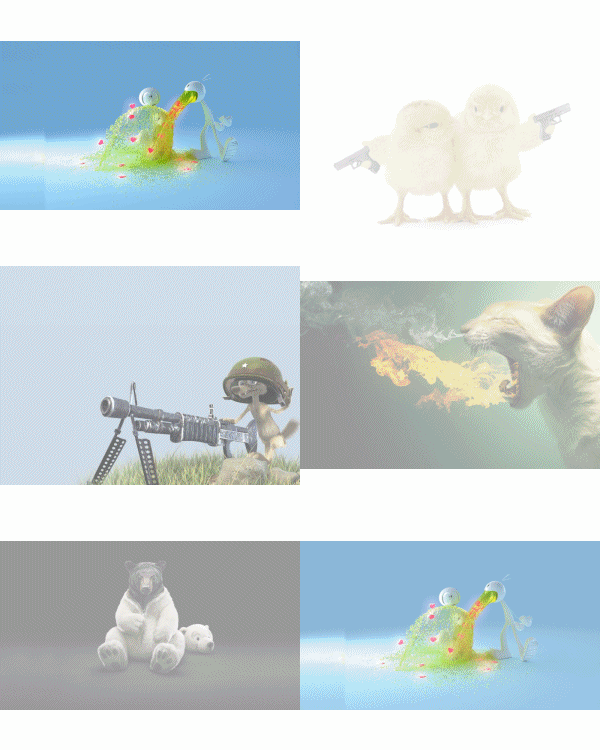
        animasi GIF
        Membuat gambar GIF

        1. Pastikan punya software PhotoScape, jika belum silahkan download PhotoScape terbaru lalu install.

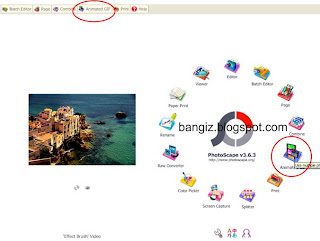
        2. Buka PhotoScape dan cari Animated GIF.

        animasi gif
        Animated GIF
        3. Pilih folder > gambar > kemudian drag atau tarik ke tempat yang tersedia.


        animasi gif
        Pilih gambar
        4. Selanjutnya atur waktu, effect, ukuran foto, background dsb di menu sebelah kanan.

        5. Kalau sudah klik Save, lalu lihat hasilnya. Hasilnya bisa digunakan untuk blog atau website, diunggah ke sosial media seperti Facebook, Twitter, Google Plus, Instagram, dan lainnya.
        gif keren
        Gambar GIF

        Sekian tutorial tentang membuat animasi gambar dengan format GIF menggunakan software PhotoScape. Untuk mendapatkan informasi lainnya silahkan ikuti +Bangiz di media sosial.