Showing posts with label Sistem Operasi. Show all posts

Monday, March 7, 2016

Instalasi Peripheral

Peripheral tersebut meliputi : Printer, Scanner, Modem, Network Card, dan lain sebagainya. Instalasi peripheral meliputi instalasi secara fisik dan instalasi secara software. berikut cara-cara menginstalnya :
A. Cara melakukan instalasi PRINTER
1. Tancapkan kabel printer pada printer dan konektor parallel port male/konektor USB port pada komputer dengan benar.
2. Pastikan catridge printer sudah terpasang dengan benar.
3. Hubungkan printer ke jala-jala listrik dan pastikan ada ativitas dalam printer tersebut (catrigde bergerak).
4. Sampai langkah ini instalasi peripheral secar fisik sudah selesai…
B. Pemasangan driver.
Pada instalasi driver, biasanya pada sistem operasi Windows XP akan secara otomatis menjalankan file instalasi driver tersebut. Langkah – langkah selanjutnya sebagai berikut:
1. Masukan CD Driver bawaan printer tersebut, dalam praktek kali ini printer yang akan diinstal adalah printer Canon BJC-2100.
2. Setelah CD dimasukan, Windows akan secara otomatis menjalankan file eksekusi dan akan muncul kotak dialog.
3. Setelah itu tekan tombol Next, untuk konfirmasi bahwa Anda akan menginstall driver tersebut. Setelah itu akan muncul kotak dialog.
4. Klik tombol Start, untuk memulai proses instalasi dengan memilih option Printer Driver.
5. Setelah proses peng-copy-an file selesai, akan muncul kotak dialog.
6. Selanjutnya tekan tombol Manual Selection untuk memilih port yang akan digunakan.
7. Kemudian akan muncul kotak dialog.
8. Setelah pemilihan port selesai, tekan tombol Next dan proses instalasi akan selesai dan printer siap digunakan.
C. Cara melakuakn instalasi PRINTER.
1. Masukan CD Driver Scanner bawaan dari peripheral scanner tersebut.
2. Pilih bahasa yang akan digunakan dalam proses instalasi.
3. Selanjutnya adalah memilih software yang diinstall dalam hal ini software untuk mengambil gambar yang diambil oleh Scanner.
4. Setelah muncul kotak dialog.
5. Pilih Install the Software, maka akan muncul kotak dialog.
6. Pada kotak dialog tersebut, pengguna dapat memilih software yang akan diinstall dan software yang tidak akan diinstall.
7. Kemudian klik tombol Start Instalation.
8. Setelah itu tinggal mengikuti konfirmasi yang ditampilkan.
9. Setelah selesai proses instalasi, Scanner siap digunakan.
D. Cara menginstall dan mengkonfigurasi NETWORK CARD.
1. Control Panel, double-klik icon Network.
2. Pilih tab Configuration, klik Add.
3. Setelah itu muncul kotak dialog Select Network Component Type, klik Adapter, lalu klik Add.
4. Pilih jenis adapter yang digunakan, setelah itu klik OK.
5. Klik OK untuk menutup kotak dialog Network Properties. Setelah meng-copy file yang dibutuhkan untuk menginstall kartu jaringan, Windows 98 akan me-restart komputer.
6. Setelah komputer di-restart, konfigurasi kartu jaringan dari Control Panel dan double-klik icon Network.
7. Pilih Adapter, lalu klik Properties.
8. Menginstall Protokol Jaringan Untuk dapat “berkomunikasi” antara dua buah komputer atau lebih dalam jaringan komputer, gunakan protokol yang sering (umum) digunakan.
E. Cara menginstall Protokol Jaringan.
1. Buka Control Panel dan double-klik ikon Network.
2. Dalam tab Configurasi klik Add.
3. Pada kotak dialog Select Network Component Type, pilih Protocol dan klik Add.
4. Pilih Manufacturer dan Network Protocol dan klik OK.
F. Cara menginstall MODEM
1. Pastikan bahwa modem anda telah terpasang dengan baik dan terhubung ke komputer dengan keadaan menyala.
2. Klik ganda My Computer > klik ganda Control Panel > klik ganda Modems, atau cara lain klik Start > Settings > Control Panel > klik ganda Modems.
3. Pada kotak dialog Install New Modem klik Next, windows akan mendeteksi modem anda secara otomatis.
4. Jika windows telah berhasil mendetect modem klik Next > Finish.
5. Jika muncul pesan windows did not find any modem attach to your modem, klik Next.
6. Kemudian pilih jenis modem yang sesuai dengan modem anda.
7. Klik Next, kemudian pilih port yang akan saudara pakai biasanya COM 1.
8. Klik Next > Finish > OK.
G. Cara menginstal ulang WEBCAM.
1. Klik "Start," "Settings," "Control Panel," dan "Add/Remove Programs".
2. Dari daftar, pilih perangkat lunak webcam Anda dan klik Remove.
3. Cabut kabel USB kamera dari komputer.
4. Hidupkan kembali komputer Anda.
5. Masukkan CD instalasi/pengaturan kamera Anda.
6. Ikuti instruksi yang diuraikan oleh program pengaturan kamera, dan sambungkan kamera Anda hanya saat diminta. Biasanya dilakukan setelah me-restart komputer Anda.
H. Cara menginstal SPEAKER.
1. Klik kanan my computer pilih propertise
2. Lalu, klik hardware pilih device manager.
3. Klik sound, video and games controller.
4. Jika sound card bertanda tanya (?) berarti belum di install.
5. Jika sound card bertanda seru (!) berarti terjadi kesalahan pada waktu install.
6. Masukkan CD bawaan Kompuetr lalu Klik kanan tanda tanya / seru tsb, pilih update driver.

Perangkat Peripheral Pada CPU

Modem
Modem Internal
Modem merupakan salah satu perangkat peripheral yang berfungsi untuk menghubungkan Komputer kita agar dapat terhubung ke dalam Jaringan. Contohnya seperti Modem Internal yang dapat dipasang di dalam Motherboard.
Sebenarnya ada 2 jenis modem, Modem Internal dan Modem Eksternal. Namun, pada kali ini hanya membahas perangkat peripheral Internal pada CPU, salah satunya Modem Internal.
Modem berasal dari kata Modulator Demodulator yang memiliki arti modulator ialah bagian yang mengubah sinyal informasi ke dalam sinyal pembawa yang siap untuk dikirimkan, sedangkan demodulator ialah bagian yang memisahkan sinyal informasi yang berisis data dari sinyal pembawa yang diterima sehingga informasi dapat diterima dengan baik.
VGA Card
VGA Card
VGA Card berfungsi untuk mengolah data grafis untuk ditampilkan pada sebuah monitor. VGA Card juga memiliki processor yang disebut GPU alias Graphics Processing Unit yang membutuhkan memori.
VGA Card ini biasa disebut dengan video card, video adapter, display card, graphics card, graphics board, display adapter/graphics adapter.
Sound Card
Sound Card
Sound Card atau dalam bahasa Indonesia yang memiliki arti Kartu Suara, merupakan sebuah perangkat tambahan pada komputer yang berfungsi untuk mengeluarkan suara dan dapat merekam suara.
Sound Card ini sendiri dibagi menjadi 3, yakni, Sound Card Onboard, Sound Card Offboard dan Soundcard Eksternal. Salah satu Sound Card yang terkenal di Indonesia ialah Sound Blaster dan Creative Labs.
TV Tuner Card
TV Tuner Card
TV Tuner Card merupakan perangkat komputer tambahan yang dapat membuat komputer memproses sinyal televisi agar dapat ditampilkan pada layar monitor komputer.
Kartu ini dipasang pada Slot PCI di Motherboard. Ada juga beberapa yang dipasang pada Port USB. Kartu ini terdiri dari Penerima, Penala, demodulator serta pengubah sinyal analog menjadi sinyal digital.
Itulah beberapa Perangkat Peripheral yang dipasang pada CPU. Ada bermacam-macam jenis, seperti Modem Internal, VGA Card, Sound Card, dan TV Tuner Card

Saturday, March 5, 2016

Jenis-Jenis Program Aplikasi

Berikut ini adalah Program aplikasi yang dapat dibedakan lagi beberapa macam:
1. Word Processing adalah program yang dapat dipakai untuk menyunting naskah. Contoh : Microsoft Word, Lotus Ami Pro dan WordPerfect
2. Desktop Publishing Merupakan program yang mengatur tata letak cetakan pada suatu naskah sehingga siap untuk dicetak. Contoh : Ventura Publisher, Page Maker,Microsoft Publisher
3. Program Speadsheet Merupakan program yang digunakan untuk mengolah data secara berkolom. Contoh : Microsoft Excell, Lotus Improv
4. Database Management System Salah satu kegunaan komputer didalam organisasi adalah untuk menyimpan data dalam jumlah besar. Dari data ini dapat dihasilkan berbagai informasi. Untuk menyimpan, mengolah data, dan kemudian menghasilkan informasi, diperlukan program yang disebut dengan program database management system (disingkat DBMS) dan sering disebut dengan program database saja. Contoh : Paradox, Foxpro, Microsoft Access, Approach.
5. Graphics Salah satu kebutuhan pengguna adalah membuat gambar. Untuk itu ia bisa menggunakan program yang khusus digunakan untuk membuat gambar atau graphics. Seseorang yang tidak pintar menggambar dengan tangan, dapat membuat gambar yang bagus di komputer, karena gambar dikomputer mudah diubah dan diolah. Contoh : Corel Draw, Stanford Graphics,MS Visio.
6. Program Akuntasi Aplikasi yang juga banyak dipakai dalam dunia bisnis adalah aplikasi yang berhubungan dengan keuangan dan akuntasi. Contoh : DacEasy Accounting, Pacioli 2000, PeachTree Accounting.
7. Program statistik merupakan program yang digunakan untuk melakukan penelitian yang berhubungan dengan analisis statistik. Contoh : SAS, SPSS, Statisca
8. Communication merupakan program yang digunakan untuk berkomunikasi dengan pemakai komputer lain. Contoh : Carbon Copy, DataFax, Procomm Plus, CrossTalk ,Yahoo messenger,Skype
9. Multimedia merupakan software yang digunakan untuk menghubungkan komputer dengan peralatan multimedia seperti kamera video, kamera digital, video player. Contoh : Windows Movie Maker
10. Game merupakan program untuk permainan. Contoh : Flight Simulator, Baseball, Prince of Persia,Chess titans
11. Web browser/penjelajah web, adalah perangkat lunak yang berfungsi untuk menerima dan menyajikan sumber informasi di internet. Sebuah sumber informasi diidentifikasi dengan Pengidentifikasi Sumber Seragam (Bahasa Inggris: Uniform Resource Identifier (URI)) yang dapat berupa halaman web, gambar, video, atau jenis konten lainnya. Contoh: Mozilla Firefox,Google Rome,Safari,Opera
12. Antivirus merupakan program yang digunakan untuk mendeteksi dan menghilangkan virus yang tertular pada komputer yang sedang dipakai. Contoh : McAfee VirusScan, Norton Antivirus, AVG,Avira Antivirus

Friday, March 4, 2016

Jenis-Jenis Program Utility

Jenis-jenis program utilitas terbagia atas 2 yaitu:
1. Program Utilitas Internal (bawaan)
File Manager adalah Program utilitas yang melakukan fungsi-fungsi yang berkaitan dengan manajemen file, seperti memformat dan menyalin disk, menampilkan daftar file, memeriksa jumlah ruang yang di gunakan dan ruang kosong pada media penyimpanan, mengorganisasikan, merename, menghapus, memindahkan dan mengurutkan file-file.
Personal Firewall adalah program utiltas yang berfungsi utuk mendeteksi dan melindungi komputer anda dari usaha komputerlain untuk masuk ke komputer anda tanpa izin.
Disk Defragmenter adalah program utilitas yang menata kembali file-file dan ruang-ruang kosong pada hardisk komputer agar sistem operasi dapat mengakses data dan program dapat berjalan ledih cepat.
Utilitas Backup Suatu program utilitas yang memunkinan pengguna untuk menyalin atau membackup file-file terpilih atau seluruh hard disk ke media lain seperti CD, DVD, dll
Utilitas Diagnostik adalah untuk mengumpulkan informasi teknis mengeanai hardware dan software tertentu dari komputer anda dan kemudian membuat laporan yang menggarisbawahi masalah-masalah yang teridentifikasi.
Image Viewer adalah program utilitas yang memungkinkan pengguna untuk menampilkan , menyalin dan mencetak isi dari file gambar.
Disk Scanner adalah utilitas untuk mendeteksi dan memperbaii masalah fisik hardisk dan menghapus file-file yang tidak dierlukan.
Uninstaller adalah program utilitas untuk menghapus program dan berkas-berkas yang berkaitan dengan file sistem.
Screen Saver adalah utilitas untuk menampilkan gambar bergerak atau kosong jika mouse dan keyboar sejenak berhenti braktivitas.
Kriptografi Utilitas dapat membantu dalam mengkonversi ke dalam kode bahasa biasa dan juga mengkonversi kode ke dalam bahasa biasa. Oleh karena itu, berguna dalam mengenkripsi dan mendekripsi file.
2. Program Utilitas External (Bukan Bawaan)
Registry Cleaner adalah program utilitas yang berfungsi untuk membersihkan file-file yang menumpuk di registry yang membuat perlambatan pada komputer seperti booting lebih lama,sehingga jika kita telah meregistrinya maka akan menghilangkan perlambatan pada komputer. Contoh Registry Cleaner : Regcure.
Anti virus (Virus Scanner)
Spyware Remover adalah program utilias untuk mendeteksi dan menghapus spyware dan adware. Spyware adalah program yang ditempatkan pada sebuah komputer tanpa sepengetahuan penggunya yang secara diam-diam akan mengumpulkan informasi mengenai pengguna terutama yang behubungan dengan penjelajahan di web.
Internet Filter adalah program yang menghapus atau menghentikan hal-hal tertentu agar idak ditampilkan. Tiga jenis internet filter yang digunakan secara luas adlah anti spam(menghapus spam sebelum masuk ke inbox kita), popup blocker(menghentikan pop-up agar tidak ditampilkan pada halaman web) dan web filter(membatasi akese ke materi-materi tertentu pada web).
Kompresi file adalah program utilitas yang berfunsi untuk menyusutkan ukuran file.
Konversi File adalah utilitas untuk mengubah isi sebuah file dari format yang satu ke format yang lain.
CD/DVD Burning adalah utilitas untuk menulis dan memperbaiki masalah-masalah pada sistem operasi atau disk dan memperbaiki kinerha komputer.

Thursday, March 3, 2016

Interkoneksi Antar Komponen Komputer

Interkoneksi Antar Komponen Komputer
Interkoneksi antar komponen adalah struktur dan mekanisme yang menghubungkan antara CPU, main memory, perangkat masukan dan keluaran.
Secara fisik interkoneksi antar komponen berupa “perkawatan”. Interkoneksi memerlukan tata cara atau aturan komunikasi agar tidak kacau (chaos) sehingga mencapai tujuan yang diharapkan.
Antara CPU, main memory, perangkat masukan dan keluaran dihubungkan oleh sebuah BUS. BUS terbagi menjadi 3 macam bagian diantaranya bus alamat (address bus), bus data (data bus), bus control (control bus) . Lalu apa fungsi dari ketiga bagian ini?
Address Bus , Bus yang mengirim alamat lokasi memori atau port yang ingin ditulis atau dibaca. Jumlah lokasi memori yang dapat dialamati CPU ditentukan oleh jumlah jalur alamat. Jika CPU memilki (n) jalur alamat maka dapat secara langsung mengalamati 2n pada lokasi memori.
Data Bus , Bus data ini Bidirectional berarti dapat dibaca dan dikirim dari atau ke dalam memori atau port. Bus data berhubungan dengan transfer data, pembacaan data dari atau ke memori dengan peralatan-peralatan.
Control Bus , Bus yang digunakan CPU dengan dikirimi sinyal untuk memerintahkan memori atau port I/O.

Wednesday, March 2, 2016

Cara Kerja Arsitektur Von Neumann

1. Komunikasi Antara Memori dan Unit Pengolahan
Komunikasi antara memori dan unit pengolahan terdiri dari dua
register:
a. Alamat memori Register (MAR).
b. Memori data Register (MDR).
Untuk membaca,
a. The address of the location is put in MAR. Alamat lokasi diletakkan Maret
b. Memori diaktifkan untuk membaca.
c. Nilai ini dimasukkan ke dalam MDR oleh memori.
Untuk menulis ,
a. Alamat lokasi diletakkan Maret
b. Data dimasukkan ke dalam MDR.
c. Tulis Aktifkan sinyal
menegaskan.
d. Nilai dalam MDR ditulis ke lokasi yang ditentukan.
2. CPU
a. Hardware unit seperti ALU ,
register, memori, dll, yang dihubungkan bersama ke dalam jalur data-.
b. Aliran bit sekitar jalur data-dikendalikan oleh "gerbang" yang memungkinkan bit mengalir atau tidak mengalir (off) melalui jalur data-.
c. Instruksi biner (1 = on, 0 = off) yang mengontrol aliran yang disebut micro-instruksi.
Jalur data
3. Memori Operasi
Ada dua operasi kunci pada memori:
a. fetch( address ) returns value without changing the value stored at that address. fetch (alamat) nilai kembali tanpa mengubah nilai yang disimpan di alamat itu.
b. store( address, value ) writes new value into the cell at the given address. toko (alamat, nilai) menulis nilai baru ke dalam sel pada alamat yang diberikan.
· Memori jenis ini adalah
acak-akses, yang berarti bahwa CPU dapat mengakses nilai dari array setiap saat (vs akses sekuensial, seperti pada tape).
· Memori seperti ini disebut
RAM (random-access memory.)
· Beberapa memori non-volatile, atau read-only (ROM )
Keuntungan Model Arsitektur Von

Tuesday, March 1, 2016

Kelebihan dan Kekurangan Arsitektur Von Neumann

Kelebihan Model Arsitektur Von Neuman
a. fleksibilitas pengalamatan program dan data.
b. program selalu ada di ROM dan data selalu ada di RAM.
c. Arsitektur Von Neumann memungkinkan prosesor untuk menjalankan program yang ada didalam memori data (RAM).

Kekurangan Model Arsitektur Von Neumann
a. bus tunggalnya itu sendiri. Sehingga instruksi untuk mengakses program dan data harus dijalankan secara sekuensial dan tidak bisa dilakukan overlaping untuk menjalankan dua isntruksi yang berurutan.
b. bandwidth program harus sama dengan banwitdh data. Jika memori data adalah 8 bits maka program juga harus 8 bits.
c. prosesor Von Neumann membutuhkan jumlah clock CPI ( Clock per Instruction ) yang relatif lebih banyak sehingga eksekusi instruksi dapat menjadi relatif lebih lama.

Thursday, February 11, 2016

Sejarah dan Jenis-Jenis Virus Komputer

A. Pengertian dan Jenis-jenis Virus pada Komputer
Pada kali ini sebelumnya saya sering membahas tentang Antivirus dan penanganan setelah terkena virus, untuk kali ini kita akan membahas arti dari virus itu sendiri.
Gambar 1.1 Logo Virus dalam Komputer
Virus Komputer adalahprogram/aplikasi yang dapat menggandakan dirinya sendiri dan menyebar dengan cara  menyisipkan dirinya pada program dan data lainnya . biasanya user tidak mengetahui jika komputer yang di milikinya terjangkit virus sampai salah satu data hilang atau program yang ada pada komputer tidak bisa di jalankan.
Virus komputer umumnya di buat untuk tujuan yang tidak baik, banyak Efek negatif yang di timbulkan oleh virus komputer seperti memperbanyak dirinya sendiri sehingga memori menjadi kecil, hal ini membuat komputer sering hang atau freeze, lalu mengubah ekstensi pada file dan program yang membuat program/file tersebut tidak bisa di gunakan, dan dapat juga mencuri data pribadi seseorang tanpa sepengetahuan orang tersebut. selain itu juga virus dapat merusak hardware pada komputer.
Faktanya hampir 95% virus menyerang pengguna sistem operasi windows. Sisanya menyerang Linux/GNU, Mac, FreeBSD, OS/2 IBM, dan Sun Operating System.
Gambar 1.2. Logo Virus dalam Jaringan

2.1      Jenis-jenis Virus pada Komputer
Worm - Menduplikatkan dirinya sendiri pada harddisk. Ini membuat sumber daya komputer (Harddisk) menjadi penuh akan worm itu. 
Trojan - Mengambil data pada komputer yang telah terinfeksi dan mengirimkannya pada pembuat trojan itu sendiri.
Backdoor - Hampir sama dengan trojan. Namun, Backdoor bisanya menyerupai file yang baik-baik saja. Misalnya game. 
Spyware - Virus yang memantau komputer yang terinfeksi. 
Rogue - merupakan program yang meniru program antivirus dan menampilkan aktivitas layaknya antivirus normal, dan memberikan peringatan-peringatan palsu tentang adanya virus. Tujuannya adalah agar pengguna membeli dan mengaktivasi program antivirus palsu itu dan mendatangkan uang bagi pembuat virus rogue tersebut. Juga rogue dapat membuka celah keamanan dalam komputer guna mendatangkan virus lain. Rootkit - Virus yang bekerja menyerupai kerja sistem komputer yang biasa saja. 
Polymorphic virus - Virus yang gemar beubah-ubah agar tidak dapat terdeteksi.
Metamorphic virus - Virus yang mengubah pengkodeannya sendiri agar lebih sulit dideteksi. 
Virus ponsel - Virus yang berjalan di telepon seluler, dan dapat menimbulkan berbagai macam efek, mulai dari merusak telepon seluler, mencuri data-data di dalam telepon seluler, sampai membuat panggilan-panggilan diam-diam dan menghabiskan pulsa pengguna telepon seluler.
Banyak sekali virus yang sudah menyebar dan sangat sulit di hentikan  penyebarannya namun kita dapat melakukan beberapa cara untuk menghindari terjangkitnya virus pada komputer , salah satunya seperti postingan yang sudah saya buat sebelumnya 

Monday, February 1, 2016

Pengertian, Fungsi dan Jenis-Jenis Modem

Belajar memahami pengertian modem, fungsi modem dan membedakan jenis-jenis modem dalam sebuah jaringan komputer. Modem merupakan sebuah alat yang fungsi utamanya adalah menyambungkan komputer atau PC ke internet dengan kata lain tanpa adanya modem komputer tidak dapat tersambung ke internet. Modem menjadi salah satu perangkat komputer yang mempunyai peranan penting dalam Perkembangan Komputer di dunia karena tanpa alat ini komputer tidak akan dapat tersambung ke internet, namun dengan terus berkembanganya teknologi belakangan ini nampaknya fungsi modem mulai tersisih oleh kehadiran wifi.

Modem pertama kali ditemukan oleh Dennis C. Hayes pada tahun 1977 dan pada saat itu modem dipergunakan untuk komputer personal (PC) dan terus mengalami perkembangan seperti saat sekarang ini. Modem merupakan kepanjangan dari modulator-demodulator. Modulater ialah bagian yang mengubah sinyal informasi kedalam sinyal pembawa (carrier) dan siap untuk dikirimkan sedangkan pengertian demodulator adalah bagian yang memisahkan sinyal informasi (data atau pesan) dari sinyal pembawa yang di terima sehingga informasi tersebut dapat diterima dengan baik. modem sendiri adalah penggabungan dari modulator dan demodulator yang artinya adalah alat komunikasi dua arah.

Pengertian Modem, Fungsi dan Jenis-jenisnya

Secara garis besar fungsi modem adalah sebagai berikut :
  • Flow Control : Modem mempunyai variasi yang berbeda dalam kecepatan pengiriman sinyalnya, dengan demikian akan menjadi masalah ketika mereka saling bertukar data. Dengan adanya flow control ini modem akan saling menyesuaikan kecepatan baik menerima ataupun yang mengirim data sehingga tidak terjadi overload.
  • Mengoreksi Error : Modem mempunyai fungsi dalam mendeteksi error yang dalam artian apakah informasi yang diterima rusak atau tidak. Modem yang terlibat dalam koreksi error ini membagi informasi ke dalam paket yang disebut frame. Sebelum mengirim informasi ini, modem akan melabelkan masing-masing frame dengan checksum. Checksum merupakan metode memeriksa redundansi dalam menyajikan data pada komputer. Modem yang menerima informasi tersebut akan langsung memeriksa apakah informasi tersebut sesuai dengan checksum yang dikirim oleh masing masing modem. Jika gagal untuk mencocokkan dengan checksum yang dikirim informasi tersebut akan dikirim kembali.
  • Mengompresi Data : Untuk mengompresi data akan dilakukan modem bersama dalam satuan bit yang dikirim. Bit tersebut dikelompokkan bersama oleh modem dan selanjutnya akan mengompresi mereka.

Berdasarkan Pemasangan pada komputer dan letaknya jenis-jenis modem dapat di bedakan menjadi dua yaitu Modem internal dan Eksternal.

1. Modem Internal
Pengertian Modem internal adalah modem yang bentuknya mirip dengan LAN card yang kita pasangkan yaitu pada salah satu slot komputer serta memakai power suplply dari PC. Modem internal merupakan modem yang letaknya di dalam CPU dan menancap langsung ke motherboard.

2. Modem Eksternal.
Pengertian Modem eksternal adalah modem yang letaknya di luar CPU komputer. Modem eksternal dihubungkan ke komputer melalui port com atau USB. Pemasangan modem ini adalah dengan cara menghubungkan modem ke power dan di hubungkan lagi ke adaptor kemudian disambungkan.

Berdasarkan jenis koneksinya, modem dapat dibedakan menjadi beberapa jenis, antara lain sperti berikut :

1. Modem Analog.
Pengertian Modem Analog adalah modem yang menerima data dalam bentuk sinyal analog melalui suatu jaringan transmisi data setelah itu mengubahnya menjadi data digital untuk dikirimkan pada komputer, atau bisa juga sebaliknya. Modem analog biasanya digunakan untuk koneksi dial up melalui jaringan telepon, dan kemudian disebut modem dial up.

2. Modem DSL
Pengertian Modem DSL (digital subscriber line) adalah salah satu jenis modem yang digunakan untuk menghubungkan komputer pribadi (PC) ke Internet.  Modem  DSL dapat menyediakan akses Internet yang cepat, karena dirancang untuk digunakan dengan koneksi DSL berkecepatan tinggi. Koneksi modem DSL dianggap jauh lebih cepat daripada koneksi dial-up internet. Selain kecepatan yang lebih besar, layanan DSL memungkinkan pengguna untuk berbicara di telepon sambil mengakses internet.

3. Modem Kabel
Modem Kabel (cable modem), adalah perangkat keras yang fungsinya menyambungkan PC dengan sambungan TV kabel. Jaringan TV kabel ini dapat dipakai untuk koneksi internet dengan kecepatan maksimum 27 Mbps downstream (kecepatan unduh ke pengguna) dan 2,5Mbps upstream (kecepatan unggah dari pengguna). Agar dapat menggunakan modem kabel, komputer harus dilengkapi dengan kartu ethernet

4. Modem CDMA
Pengertian Modem CDMA (Code Division Multiple Acces) adalah sebuah modem nirkabel yang bekerja dengan jaringan CDMA serta menggunakan teknologi CDMA. CDMA lebih mengacu pada salah satu dari sekian banyak protokol komunikasi nirkabel generasi kedua (2G) dan generasi ke tiga (3G). CDMA menggunakan frekuensi ultra tinggi yakni 800-1900Hz.

5. Modem GSM.
modem GSM adalah modem yang menggunakan telepon seluler sebagai sistem transfer datanya. Modem GSM ini akan dapat digunakan untuk seluruh kartu koneksi dari provider apapun asalkan menggunakan kartu provider GSM, seperti misalnya kartu telekomunikasi (atau kartu koneksi)

Wednesday, January 20, 2016

Pengertian File dan Folder

Jika bekerja dengan komputer, sering melakukan penyimpanan data ke dalam media penimpanan, baik itu berupa hard disk, disket, ataupun flash disk. Data yang tersimpan dalam media penyimpan biasanya disebut file atau berkas. File dapat menampung data dalam bentuk teks, suara atau bahkan gambar dan video.

Gambar 2.1 Icon File dan Folder
File yang terdapat pada media penyimpanan seperti hard disk bisa jadi sangat banyak, mengingat kapasitas hard disk yang sangat besar. Untuk membuat file file tersebut kedalam wadah yang disebut folder. Penataan yang baik dapat memudahkan pemakai dalam melakukan pencarian file di kemudian hari. Di dalam sistem WIndows, setiap media penyimpan akan diberi identitas yang unik, berupa nama drive. Sebagai contoh:
1.         Floppy disk biasa dinyatakan dengan drive A
2.         Hard disk biasa dinyatakan dengan drive C
3.         CD biasa dinyatakan dengan drive D

Dalam praktik, drive selain drive A dan C diberi identitas yang sangat bergantung pada keberadaan banyaknya media penyimpan pada komputer. Setiap media dinyatakan dengan suatu drive memiliki folder yang disebut akar. C:\ merupakan notasi folder alar pada hard disk. Selanjutnya, di dalam folder itulah bisa membuat folder-folder baru yang berkedudukan sebagai subfolder bagi folder lain. 

Saturday, December 12, 2015

Cara Titlebar Berwarna Tapi Tetap Dalam Dark Theme di WIndows 10

Hallo! disini user Windows 10 ada yang pakai Dark Mode/Dark Theme? karena selain simple, warna gelap juga bisa menghemat baterai. Tetapi ada bosennya juga kalo pake dark mode ini, apalagi sekarang udah update build baru salahsatu fitunya yatu tiitlebar menjadi berwarna.
Sekarang kita bisa ngakalinn titlebar di windows ini berwarna tetapi tetap dalam 'dark mode' alias gelap, jad hanya titlebar-nya aja yang berwarna, yang lainnya tetep dark. Caranya? simak di bawah ini!


1. Buka Settings > Personalization > Colors 
2. Matikan 'Show Color on Taskbar, action center and titlebar'

Next

1. Buka Restry Editor (regedit)
2. Cari HKEY_CURRENT_USER\SOFTWARE\Microsoft\Windows\DWM
3. Cari key DWORD 'ColorPrevalence', klik2x
4. Isi valuenya dengan angka "1"
5. Logoff lalu Logon lagi, Selesai

*gambar menyusul

Friday, December 4, 2015

Rahasia di Balik Command Prompt (CMD)

http://img11.deviantart.net/3deb/i/2015/142/9/e/command_prompt_icon_by_bay0799-d8ue086.png


1. Hak Login User
Membatasi user bernama linuxer46, hanya bisa login pada hari dan jam tertentu
- Buka Command Prompt
- Ketik "net user linuxer46 /time:M,7AM-5PM;T,1PM-3PM;W-F,8:00-17:00"
Cat : format hari ditulis dg singkatan M, T, W, Th, F, Sa, Su
.
Membatasi user bernama ipeenk hanya bisa login hingga tanggal tertentu
- Buka Command Prompt
- Ketik net user ipeenk /expires:des,03,2020
.
Membuat user baru bernama homo, password 1234, hanya bisa login pada hari dan jam tertentu, nama lengkap homo maho
- Buka Command Prompt
- Ketik net user homo 1234 /add /passwordreq:yes /times:monday-friday,8am-5pm /fullname:"homo maho
.
Melarang user bernama Shincan mengganti passwordnya
- Buka Command Prompt
- Ketik net user shincan /passwordchg:no
.
Mematikan user bernama Budi
- Buka Command Prompt
- Ketik net user budi /active:no
.
Menghapus user bernama Unyil
- Buka Command Prompt
- Ketik net user unyil /delete
.
Mengganti komen pada user bernama Dono
- Buka Command Prompt
- Ketik net user dono /usercomment:"halo, apa kabar?"
.
Menambah user baru bernama "devilzc0der" yg setara dg Admin
- Buka Command Prompt
- Ketik net localgroup Administrators devilzc0der /add
.
.
2. KONVERSI FAT/FAT32 KE NTFS
- Buka Command Prompt
- Ketik convert D: /fs:ntfs
(artinya merubah file system pada drive D:\ menjadi NTFS)
Cat :
- Jika system tidak bisa Lock drive, pilih 'Yes' pada peringatan 'Convert it during next boot'
- Konversi dari FAT/FAT32 ke NTFS ini tidak bersifat merusak, sehingga data tidak akan hilang
.
.
3. MENGHILANGKAN DRIVE
- Buka Command Prompt
- Ketik mountvol <Drive> /d
(misal mountvol F: /d maka Drive F akan menghilang!)
- Untuk mengembalikan ketik mountvol untuk menampilkan Volume ID dari semua partisi, termasuk Drive yang hilang
- Ketik mountvol <Drive> //?/Volume{VolumeID}\
(misal mountvol f: //?/Volume{d604c947-9894-11db-be34-806d6172696f}\
atau
- Masuk Command Prompt
- Ketik diskpart
- Setelah masuk DISKPART> ketik list volume
Volume ### Ltr Label Fs Type Size Status Info
---------- --- ----------- ----- ---------- ------- --------- --------
Volume 0 E DVD-ROM 0 B
Volume 1 C SYS NTFS Partition 199 GB Healthy System
Volume 2 D DAT NTFS Partition 817 GB Healthy
Volume 3 G Removeable 0 B
- Pilih Volume yang akan di hilangkan, contoh :
DISKPART> select volume 2
- Hilangkan volume terpilih, contoh :
DISKPART> remove letter D
- Untuk menampilkan kembali, contoh :
DISKPART> assign letter d
- Untuk keluar ketik pd DISKPART> exit
.
.
4. DETEKSI PERUBAHAN REGISTRY
- Buka Command Prompt
- Ketik regedit
- Import Registry Key dengan nama Awal.reg
- Setelah terjadi banyak perubahan di PC
- Import Registry Key sekarang dengan nama Sekarang.reg
- Tutup Regedit
- Kembali ke Command Prompt
- Ketik fc awal.reg sekarang.reg > bedanya.txt
- buka file Bedanya.txt yg berisi perubahan Registry dengan notepad
.
.
5. SIMPAN STRUKTUR FOLDER & FILE
- Buka Command Prompt
- Ketik dir C: /s > struktur.txt
- Daftar seluruh File & Folder di C: akan disimpan di file teks STRUKTUR.TXT
.
.
6. EDIT BOOT LOADER XP
- Buka Command Prompt
- Ketik cd\ untuk berada di root directory system
- Ketik attrib boot.ini -r -s -h
- Ketik edit boot.ini
Contoh isi file boot.ini pada dual OS Windows XP Mandarin & XP English :
[boot loader]
timeout=30
default=multi(0)disk(0)rdisk(0)partition(1)\WINDOW S
[operating systems]
multi(0)disk(0)rdisk(0)partition(1)\WINDOWS="Micro soft Windows XP Professional" /noexecute=optin /fastdetect
multi(0)disk(0)rdisk(0)partition(2)\WINDOWS="Micro soft Windows XP Professional" /noexecute=optin /fastdetect
Keterangan :
- TimeOut : Waktu tunggu sebelum pemilihan OS dilakukan, dalam satuan detik
- Default : Partisi OS yang akan dipilih sebagai default, sehingga akan dieksekusi saat tidak dilakukan pilihan
- MultiDisk : Urutan pilihan yang tampil saat boot, ubah urutan partisi dan kata didalam " " (tanda petik) sesuai selera
.
.
7. RECOVERY CONSOLE
Dengan CD Installer
- Masuk BIOS, atur agar first boot pada CD/DVD
- Selanjutnya serupa dengan proses Install Windows
- Sampai bagian Welcome to Setup, tekan R untuk masuk ke dalam Recovery Console.
- Setelah masuk, pilih Windows mana yang akan dimasuki melalui Recovery Console (jika ada beberapa Windows ter-install) dengan memilih angkanya.
- Masukkan password Administrator
- Jika password benar, akan muncul prompt C:\Windows>, Recovery Console siap menerima input
.
Command di Recovery Console
- Attrib : Perintah untuk mengubah atribut sebuah file atau direktori. Contoh : ?attrib -h c:\config.sys? artinya, file config.sys yang berlokasi di direktori root C telah dihilangkan atribut Hidden-nya.
- Batch : Perintah untuk menjalankan sekumpulan perintah Recovery Console yang ada di sebuah file teks. Contoh : ?batch runme.txt postrun.txt? artinya, perintah batch akan menjalankan perintah yang sudah ditulis didalam file input runme.txt, sedangkan file postrun.txt sendiri akan dibuat secara otomatis sebagai output file.
- Bootcfg : Dipakai untuk membuat atau memodifikasi file boot.ini. Contoh : ?bootcfg /scan? artinya semua harddisk yang aktif akan diperiksa apakah ada Windows-nya.
- Chdir : Perintah untuk menampilkan huruf drive dan folder yang sedang dimasuki, juga untuk mengubah drive datau direktori yang ingin dipakai. Contoh : ?chdir system32? artinya, lokasi akan berpindah langsung ke direktori System32.
- Chkdsk : Perintah untuk mengidentifikasi dan memperbaiki error pada harddisk. Contoh : ?chkdsk c: /p? artinya, drive C akan diperiksa apakah ada error-nya, sekaligus diperbaiki.
- Cls : Perintah untuk membersihkan layar dari teks.
- Copy : Perintah untuk menyalin file dari satu lokasi ke lokasi lain. Contoh : ?copy d:\i386\atapi.sy_ c:\atapi.sys? artinya, file atapi.sy_ didalam folder D:\i386 akan disalin ke C:\ dengan nama atapi.sys.
- Delete : Perintah untuk menghapus sebuah file. Contoh : ?delete c:\atapi.sys? artinya, file atapi.sys pada root drive C akan dihapus.
- Dir : Perintah untuk menampilkan daftar file atau folder pada folder aktif, juga informasi penting lain seperti nomor seri harddisk, jumlah file, ukuran serta kapasitas harrdisk. Contoh : ?dir c:\*.* /p ? artinya, semua yang ada di root C termasuk subfolder akan ditampilkan per halaman.
- Disable : Perintah untuk men-disable sebuah service atau driver. Contoh : ?disable imapi? artinya, service bernama IMAPI CD-Burning COM Service akan di-disable. Untuk menampilkan daftar service digunakan perintah Listsvc.
- Diskpart : Perintah untuk membuat atau menghapus partisi pada harddisk. Contoh : ?diskpart /add \Device\HardDisk0 1000? artinya, pada harddisk primary akan dibuat sebuah partisi baru dengan ukuran 1000MB. Cukup ketik diskpart untuk masuk pada interaktif mode.
- Enable : Perintah untuk mengaktifkan service atau driver. Contoh : ?enable imapi SERVICE_AUTO_START? artinya, service imapi diaktifkan dengan jenis startup SERVICE_AUTO_START.
- Exit : Perintah untuk mengakhiri Recovery Console.
- Expand : Perintah untuk mengekstrak file dari sebuah file terkompresi pada file CAB atau ZIP. Contoh : ?expand d:\cmpnents\netfx\i386\netfx.cab /f:alink.dll c:\? artinya, file bernama alink.dll dalam file terkompresi netfx.cab yang ada di D:\cmpnents\netfx\i386 diekstrak ke C:\.
- Fixboot : Perintah untuk menuliskan boot sector pada partisi yang ditentukan, terutama pada saat boot sector mengalami korup. Contoh : ?fixboot c:? artinya, menulis ulang boot sector pada drive C.
- Fixmbr : Perintah untuk menuliskan om Boot Record (MBR) baru ke harddisk, terutama saat virus merusak MBR sehingga Windows tidak bisa di boot. Contoh : ?fixmbr \Device\Harddisk0? artinya, MBR akan ditulis ulang pada harddisk primary.
- Format : Perintah untuk memformat drive yang diingink Contoh : ?help fixmbr? artinya, menampilkan semua informasi tentang perintah Fixmbr.
- Listsvc : Perintah untuk menampilkan daftar service dan driver dari Windows yang sedang aktif.
- Logon : Perintah untuk mendapat akses ke instan. Contoh : ?format c: /q /fs:NTFS? artinya, drive C akan diformat menggunakan file system NTFS dengan metode quick format.
- Help : Perintah untuk menampilkan informasi yg lebih detil tentang semua perintah di Recovery Console.alasi Windows yang ditentukan jika terdapat lebih dari satu Windows, saat ingin berpindah dari Windows satu ke lainnya tanpa melalui proses booting.
- Map : Perintah untuk menampilkan partisi, huruf drive, dan file system yang dipakai oleh Windows aktif.
- Mkdir : Perintah untuk membuat folder baru.
- More : Perintah untuk menampilkan isi dari file yang bisa dibuka dengan Notepad seperti TXT, INI, LOG, OLD, REG, BAT, dll. Contoh : ?more c:\windows\system.ini? artinya, file bernama system.ini pada direktori C:\Windows akan dilihat isinya.
- Rename : Perintah untuk mengubah nama sebuah file. Contoh : ?rename c:\windows\funny.log cute.log? artinya, file bernama funny.log pada direktori C:\Windows diubah menjadi cute.log.
- Rmdir : Perintah untuk menghapus sebuah folder.
- Set : Perintah untuk mengaktifkan atau me-nonaktifkan empat opsi di Recovery Console yaitu Allowwildcards, Allowallpaths, Allowremovablemedia dan Nocopyprompt.
- Systemroot : Perintah untuk mengembalikan ke folder systemroot dalam hal ini C:\Windows.
- Type : Perintah yang sama fungsinya dengan perintah More. Contoh : ?type c:\boot.ini? artinya, menampilkan isi file boot.ini yang ada di direktori C.
.
Memperbaiki / Mengganti File Boot.ini
- Masuk ke Recovery Console
- Ketik bootcfg /rebuild pada prompt
- Ketik ?Y? pada pertanyaan Add installation to boot list? (Yes/No/All)?
- Ketik versi Windows (co: Windows XP Professional) yang digunakan pada pertanyaan Enter Load Identifier:
- Ketik /fastdetect pada pertanyaan Enter OS Load options:
- Eject CD dan restart PC.
.
Merestore NTLDR dan Ntdetect.com
- Masuk ke Recovery Console
- Ketik copy d:\i386\ntldr c:\ pada prompt
- Ketik ?Y? pada pertanyaan Overwrite
- Ketik copy d:\i386\ntdetect.com c:\ pada prompt
- Eject CD dan restart PC.
panjang banget
.
.
8. AKSES CD-ROM SAAT SAFEMODE
- Saat booting tekan F8
- Pilih Command Prompt only
- Ketik win /d:m
.
.
9. BUAT/EDIT AUTORUN.INF
- Masuk Command Prompt
- Ketik edit autorun.inf
- buat/edit file dengan struktur :
Header, selalu dimulai dengan tulisan ini
[autorun]
Icon, ikon device yang tampil di Explorer, contoh :
icon=doraemon.ico
icon=\my icon\doraemon.ico
icon=doraemon.exe
icon=system.dll, 2
Label, nama device yang tampilkan di Explorer, contoh :
label=Doraemon
Autoplay, aplikasi yang akan dieksekusi, contoh :
open=corel.exe
open=\program\corel.exe
Context Menu, menu yang ditampilkan saat klik kanan, contoh :
shell\aplikasi1\command=programku1.exe
shell\aplikasi2\command=aplikasi\programku2.exe
View File, membuka file saat device diakses, contoh :
shellexecute=http://www.google.co.id
shellexecute=\dokumen\readme.txt
.
.
10. MEMPERBAIKI BOOT.INI
- Masukkan CD Installer XP
- Booting dgn CD Installer XP
- Pada menu Microsoft Setup tekan R untuk masuk Recovery Console
- Pilih OS
- Masukkan password Admin
- Setelah masuk Command Prompt ketik bootcfg /rebuild
- Ketik Y untuk "Add installation to boot list? (Yes/No/All)"
- Ketik "Windows XP Profesional" atau "Windows XP Home Edition" untuk "Enter Load Identifier"
- Ketik /fastdetect untuk "Enter OS Load options"
- Keluarkan CD Installer XP
- Ketik exit, lalu restart komputer
.
.
11. MEMPERBAIKI om BOOT RECORD
MBR PADA WINDOWS XP
- Masukkan CD Installer XP
- Booting dgn CD Installer XP
- Pada menu Microsoft Setup tekan R untuk masuk Recovery Console
- Pilih OS yg akan di perbaiki
- Masukkan password Admin
- Setelah masuk Command Prompt ketik fixmbr
- Keluarkan CD Installer XP
- Ketik exit, lalu restart komputer
Cat: tidak boleh digunakan pada dual booting XP & Se7en
MBR PADA VISTA/SE7EN
- Masukkan CD Installer Vista/Se7en
- Booting dgn CD Installer Vista/Se7en
- Pilih Language, Time, Currency, dll lalu klik Next
- Klik Repair Your Computer
- Pilih OS yg akan di perbaiki
- Pilih Command Prompt
- Ketik bootrec.exe (boot configuration data), atau
bootrec.exe /fixmbr (hanya om boot record)
bootrec.exe /fixboot (boot sector)
bootrec.exe /rebuildbcd (keseluruhan data)
.
.
12. BUAT FILE UKURAN TERTENTU
- Buka program Calculator, pilih Scientific mode
- Ketik ukuran file yang dikehendaki, misal 1000000 (satu juta byte)
- Konversikan ke Hex, misal hasilnya F4240
- Tambahkan angka nol disebelah kiri hingga tercapai delapan digit, misal 000F4240
- Buka Command Prompt
- Ketik DEBUG FILEKU.DAT
- Abaikan pesan 'File not found'
- Ketik RCX, lalu tekan Enter
- Ketik empat digit terakhir, misal 4240, lalu tekan Enter
- Ketik RBX, lalu tekan Enter
- Ketik empat digit pertama, misal 000F, lalu tekan Enter
- Ketik W (untuk Write)
- Ketik Q (untuk Quit)
- Selamat! File dengan nama FILEKU.DAT dg size 1MB tercipta!
.
.
13. ASOSIASI FILE DR COMMAND PROMPT
Melihat Semua Asosiasi File
- Masuk Command Prompt
- Ketik assoc
Melihat Asosiasi File Tertentu
- Masuk Command Prompt
- Ketik assoc [ekstensi file], contoh :
C:\>assoc .txt
.txt=txtfile
Menyimpan Semua Asosiasi File
- Masuk Command Prompt
- Ketik assoc > DAFTAR.TXT
Merubah Asosiasi File
- Masuk Command Prompt
- Ketik assoc [ekstensi file]=[tipe file], contoh :
C:\>assoc .txt=txtfile
C:\>assoc .rar=WinRAR
C:\>assoc .html=Htmlfile
Menghapus Asosiasi File
- Masuk Command Prompt
- Ketik assoc [ekstensi file]= , contoh :
C:\>assoc .xls=
Me-repair Asosiasi File .REG & .EXE, contoh :
- Masuk Command Prompt
- Ketik :
C:\>assoc .exe=exefile
C:\>assoc .reg=regfile
14. COPAS DI COMMAND PROMPT
- Masuk Command Prompt
- Klik Kanan
- Pilih Mark
- Blok Teks/Baris yang akan di Copy
- Tekan Enter
- Buka Notepad
- Tekan Ctrl+V (Paste)
.
.
15. DELAY DI COMMAND PROMPT
- Masuk Command Prompt
- Ketik ping -n 5 127.0.0.1 > NUL 2>&1 untuk delay 5 detik, contoh :
C:\>ping -n 5 127.0.0.1 > NUL 2>&1 && dir C:\*.*
(tunggu 5 detik, lalu lihat isi Directory C:\)
.
.
16. USB PRINTING DR COMMAND PROMPT
- Masuk Command Prompt
- Contoh, ketik C:\>start /min notepad /p D:\Coba.txt
(print file text lsg ke USB Printer dg bantuan Notepad yg di Minimized)
.
.
17. CEK MALWARE
Mengetahui program apa yg membuat koneksi dg dunia luar
- Masuk Command Prompt
- Ketik netstat -b
- Hasilnya :
Active Connections
Proto Local Address Foreign Address State PID
TCP user-23d008f:5507 cds46.sin.llnw.net:http ESTABLISHED 3014
[Foxit Phantom.exe]
TCP user-23d008f:5513 zak.avira.com:http ESTABLISHED 2056
[update.exe]
Memonitor secara terus menerus (tiap 5 detik)
- Masuk Command Prompt
- Ketik netstat -b 5 >> C:\MALWARE.TXT
- Tekan Ctrl+C untuk berhenti
.
.
18. HAPUS/BUAT PARTISI
- Masuk Command Prompt
- Ketik diskpart
- Setelah masuk DISKPART>
- Ketik list disk
- Pilih HDD yg akan di hapus partisinya, contoh :
DISKPART> select disk 3
- Hapus semua partisi di HDD terpilih, contoh :
DISKPART> clean
- Buat Partisi Utama sebesar 10GB, contoh :
DISKPART> create partition primary size = 10000
DISKPART> create partition extended
- Sisa HDD dibuat Partisi Logical, contoh :
DISKPART> create partition logical
- Refresh dengan :
DISKPART> rescan
- Lihat hasilnya :
DISKPART> list partition
Cat : berbahaya, resiko di tanggung masing-masing!
.
.
19. SIMPAN INFORMASI SYSTEM
- Masuk Command Prompt
- Ketik systeminfo > C:\Info.txt
- Ketik edit C:\Info.txt , atau
- Buka file Info.txt dengan Notepad
.
.
20. KONEKSI TCP/IP
Melihat semua koneksi
- Masuk Command Prompt
- Ketik [b]C:\>netstat -an[/ ESTABLISHED
TCP 10.201.141.150:2489 204.14.90.25:B]
- Hasilnya :
Active Connections
Proto Local Address Foreign Address State
TCP 0.0.0.0:125 0.0.0.0:0 LISTENING
TCP 10.201.141.150:2476 74.125.235.3:6060 TIME_WAIT
UDP 192.118.97.1:1900 *:*
.
.
21. EKSEKUSI MULTI COMMAND
- Masuk Command Prompt
- Pisahkan tiap perintah dengan tanda && contoh :
C:\>copy D:\Coba.txt C:\ && ren D:\Coba.txt Berubah.txt
D:\>ren D:\a*.jpg D:\a*.bmp && del D:\b*.jpg && move D:\c*.jpg E:\Gambar
.
.
22. TRANSPARENT COMMAND PROMPT
Membuat Command Prompt jd transparan di Vista / Se7en
- Download http://www.deviantart.com/download/1..._by_komalo.exe
- Extract file RAR, lalu run Glass CMD.exe
- Buka Command Prompt
xp gak bisa bro
.
.
23. LOGOFF, RESTART, SHUTDOWN
Logoff Komputer setelah 1 menit
- Masuk Command Prompt
- Ketik shutdown -l t 60
Restart Komputer setelah 1 jam
- Masuk Command Prompt
- Ketik shutdown -r t 360
Shutdown Komputer setelah 10 detik dg pesan
- Masuk Command Prompt
- Ketik shutdown -s t 10 -c "10 Detik Lagi Mati!"
Batalkan perintah
- Masuk Command Prompt
- Ketik shutdown -a
.
.
24. LOGOFF, RESTART, SHUTDOWN (REMOTE)
Logoff, Restart dan Shutdown secara remote pada lingkungan jaringan
- Masuk Command Prompt
- Ketik shutdown -i
- Muncul Remote Shutdown Dialog
- Klik ADD
- Masukkan IP Komputer yg dituju
- Pilih Logoff, Restart atau Shutdown pada list
- Hilangkan tanda centang pd Warn users of the action
- Klik OK
.
.
25. SEPUTAR TIME ZONE
Melihat daftar Display Name & Time Zone ID
- Masuk Command Prompt
- Ketik tzutil /l
Melihat Time Zone yang sedang aktif
- Masuk Command Prompt
- Ketik tzutil /g
Mengganti Time Zone
- Masuk Command Prompt
- Ketik tzutil /s "TimeZoneID", contoh :
Untuk (UTC+07:00) Bangkok, Hanoi, Jakarta, ketik
tzutil /s "SE Asia Standard Time"
Untuk (UTC+08:00) Kuala Lumpur, Singapore, ketik
tzutil /s "Singapore Standard Time"
.
.
26. WARNA DI COMMAND PROMPT
Daftar warna :
0 = Black
1 = Blue
2 = Green
3 = Aqua
4 = Red
5 = Purple
6 = Yellow
7 = White
8 = Gray
9 = Light Blue
A = Light Green
B = Light Aqua
C = Light Red
D = Light Purple
E = Light Yellow
F = Bright White
- Masuk Command Prompt
- Ketik color [warnalatar][warnateks], contoh :
color 46
(warna latar belakang merah, warna teks kuning)
- Untuk kembali ke warna asli, cukup ketik color
.
.
27. AKSES CEPAT,wkwkw
- Masuk Command Prompt
Untuk mengakses secara langsung...
- ADD/REMOVE PROGRAMS, ketik appwiz.cpl
- CHARACTER MAP, ketik charmap
- COMPUTER MANAGEMENT, ketik compmgmt
- DATE TIME PROPERTIES, ketik timedate.cpl
- DEVICE MANAGER, ketik hdwwiz.cpl atau devmgmt
- DEVICE & PRINTER, ketik control printers
- DIRECTX DIAGNOSTIC, ketik dxdiag
- DISK CLEANUP, ketik cleanmgr
- DISPLAY PROPERTIES, ketik desk.cpl
- EASE OF ACCESS CENTER, ketik utilman
- EVENT VIEWER, ketik eventvwr
- FOLDER OPTIONS, ketik control folders
- FONTS, ketik control fonts
- GAME CONTROLLERS, ketik joy.cpl
- INTERNET PROPERTIES, ketik inetcpl.cpl
- KEYBOARD PROPERTIES, ketik control keyboard
- LOCAL GROUP POLICY EDITOR, ketik gpedit
- LOCAL SECURITY POLICY, secpol
- LOCAL USERS & GROUPS, ketik lusrmgr
- MOUSE PROPERTIES, ketik main.cpl atau control mouse
- NETWORK CONNECTIONS, ketik ncpa.cpl atau control netconnections
- PERFORMANCE MONITOR, ketik perfmon
- POWER OPTIONS, ketik powercfg.cpl
- PRIVATE CHARACTER EDITOR, ketik eudcedit
- REGIONAL SETTINGS, ketik intl.cpl
- REGISTRY EDITOR, ketik regedit
- REMOTE DESKTOP CONNECTION, ketik mstsc
- SECURITY CENTER, ketik wscui.cpl
- SHARED FOLDERS, ketik fsmgmt
- SOUND PROPERTIES, ketik mmsys.cpl
- SYSTEM CONFIGURATION, ketik msconfig
- SYSTEM PROPERTIES, ketik sysdm.cpl
- TASK SCHEDULER, ketik control schedtasks
- WINDOWS COLOR & APPEARANCE, ketik control color
- WINDOWS FIREWALL, ketik firewall.cpl
- WINDOWS MAGNIFY, ketik magnify
- WINDOWS SERVICES, ketik dcomcnfg
- WINDOWS TASK MANAGER, ketik taskmgr
.
.
28. OTOMATISASI TUGAS
Defrag Drive C: setiap hari, pada jam 11 malam
- Masuk Command Prompt
- Ketik schtasks /create /tn "Rapikan C" /tr "defrag c: /f" /sc daily /st 23:00:00 /ru "System"
Menjalankan Program Belanja setiap awal bulan
- Masuk Command Prompt
- Ketik schtasks /create /tn "Belanja Yuk" /tr C:\Aplikasi\Belanja.exe /sc monthly
Menjalankan Program Gaji setiap akhir bulan
- Masuk Command Prompt
- Ketik schtasks /create /tn "Hitung Gaji" /tr C:\Aplikasi\Gaji.exe /sc monthly /mo lastday /m *
Logoff saat komputer idle lebih dari 5 menit
- Masuk Command Prompt
- Ketik schtasks /create /tn "Jaga Privasi" /tr shutdown -l /sc onidle /i 5
Melihat daftar tugas yg sudah dibuat
- Masuk Command Prompt
- Ketik schtasks
scheduler ini bro
.
.
29. INFORMASI DRIVER
Melihat driver yg ter-install
- Masuk Command Prompt
- Ketik driverquery
Module Name Display Name Driver Type Link Date
============ ====================== ============= ======================
V0260VID Live! Cam Vista IM Kernel 04/11/2006 21:45:46
vmusb VMware USB Client Driv Kernel 01/09/2009 18:51:50
WF23880 WinFast TV2000/DV2000 Kernel 18/10/2004 10:25:03
ztemtusbser ZTEMT Legacy Serial Co Kernel 06/02/2009 16:04:18
Melihat driver ter-install lbh detil
- Masuk Command Prompt
- Ketik driverquery /v
V0260VID Live! Cam Vista IM Live! Cam Vista IM Kernel Manual
Running OK TRUE FALSE 0,00 129.408,00 0,00
04/11/2006 21:45:46 C:\WINDOWS\system32\DRIVERS\V0260Vid.sys 1.536,00
vmusb VMware USB Client Driv VMware USB Client Driv Kernel Manual
Stopped OK FALSE FALSE 0,00 17.920,00 0,00
01/09/2009 18:51:50 C:\WINDOWS\system32\Drivers\vmusb.sys 2.176,00
WF23880 WinFast TV2000/DV2000 WinFast TV2000/DV2000 Kernel Auto
Running OK TRUE FALSE 0,00 83.520,00 0,00
18/10/2004 10:25:03 C:\WINDOWS\system32\drivers\wf88vcap.sys 1.568,00
ztemtusbser ZTEMT Legacy Serial Co ZTEMT Legacy Serial Co Kernel Manual
Running OK TRUE FALSE 0,00 91.776,00 0,00
06/02/2009 16:04:18 C:\WINDOWS\system32\DRIVERS\CT_ZTEMT_U_USBSER.sy 2.560,00
Melihat Signed Driver
- Masuk Command Prompt
- Ketik driverquery /si
DeviceName InfName IsSigned Manufacturer
==============================
Realtek High Definition Audio oem5.inf TRUE Realtek
Live! Cam Vista IM oem13.inf TRUE Creative Technology
ZTE USB Modem FFF1 oem11.inf TRUE ZTEMT Corporation
WinFast DV2000 WDM TVTuner.(PA oem9.inf TRUE Leadtek Research Inc
VMware Virtual Ethernet Adapte oem16.inf TRUE VMware, Inc.
=============================
sumber

Monday, November 30, 2015

Kriteria Penjadwalan Proses Sistem Operasi


Kriteria untuk mengukur dan optimasi kinerje penjadwalan :
a. Adil (fairness)
Adalah proses-proses yang diperlakukan sama, yaitu mendapat jatah waktu pemroses yang sama dan tak ada proses yang tak kebagian layanan pemroses sehingga mengalami kekurangan waktu.
b. Efisiensi (eficiency)
Efisiensi atau utilisasi pemroses dihitung dengan perbandingan (rasio) waktu sibuk pemroses.
c. Waktu tanggap (response time).
Waktu tanggap berbeda untuk :
1)      Sistem interaktif
Didefinisikan sebagai waktu yang dihabiskan dari saat karakter terakhir dari perintah dimasukkan atau transaksi sampai hasil pertama muncul di layar. Waktu tanggap ini disebut terminal response time.
2)      Sistem waktu nyata
Didefinisikan sebagai waktu dari saat kejadian (internal atau eksternal) sampai instruksi pertama rutin layjkusnendaranan yang dimaksud dieksekusi, disebut event response time.
3)      Turn around time
Adalah waktu yang dihabiskan dari saat program atau job mulai masuk ke system sampai proses diselesaikan sistem. Waktu yang dimaksud adalah waktu yang dihabiskan di dalam sistem, diekspresikan sebagai penjumlah waktu eksekusi (waktu pelayanan job) dan waktu menunggu, yaitu : Turn arround time = waktu eksekusi + waktu menunggu.
4)      Throughput
Adalah jumlah kerja yang dapat diselesaikan dalam satu unit waktu. Cara untuk mengekspresikan throughput adalah dengan jumlah job pemakai yang dapat dieksekusi dalam satu unit / interval waktu.
Kriteria-kriteria tersebut saling bergantung dan dapat pula saling bertentangan sehingga tidak dimungkinkan optimasi semua kriteria secara simultan. Contoh : untuk memberi waktu tanggap kecil memerlukan penjadwalan yang sering beralih ke antara proses-proses itu. Cara ini meningkatkan overhead sistem dan mengurangi throughput.
Oleh karena itu dalam menentukan kebijaksanaan perancangan penjadwalan sebaiknya melibatkan kompromi diantara kebutuhan-kebutuhan yang saling bertentangan. Kompromi ini bergantung sifat dan penggunaan sistem komputer.

Pengertian Sistem Operasi

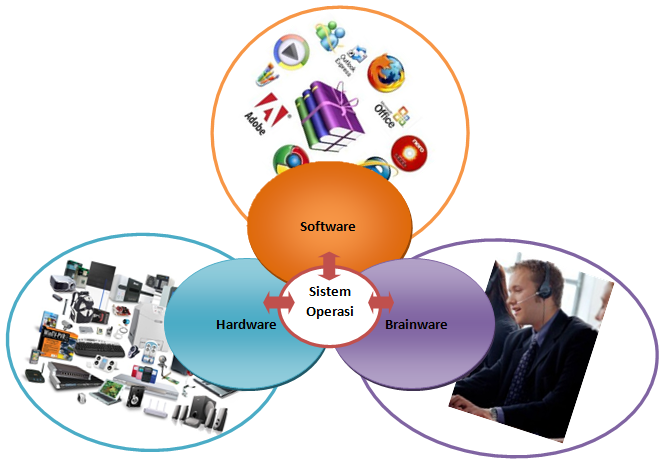
Untuk memahami sistem operasi (operating system), terlebih dahulu akan diulas mengenai sistem komputer. Pada dasarnya agar komputer dapat digunakan haruslah terdiri dari suatu kesatuan sistem yang terdiri dari 3 komponen utama, yaitu hardware (perangkat keras), software (perangkat lunak) dan brainware (user/pengguna).
Gambar 1. Bagan Pengertian Sistem Operasi
Gambar: Sistem Operasi berfungsi layaknya jembatan penengah yang menghubungkan hardware, software dan brainware
Hardware adalah perangkat fisik komputer yang menjadi inti dari sumber daya sebuah komputer.Perangkat fisik dari sebuah komputer adalah bagian yang dapat dilihat dan disentuh. Contoh dari hardware adalah monitor, keyboard, processor dan lain sebagainya.Hardware dapat digolongkan sesuai dengan fungsinya menjadi 4 macam golongan:
  1. Input Device (perangkat keras masukan), berfungsi sebagai masukandata pengguna untuk diolah oleh komputer misalnya: keyboard (masukan data berupa angka/text/karakter), mouse (masukan data berupa arah/pointer), microphone (masukan data berupa suara), camera (masukan data berupa gambar), scanner dsb.
  2. Processing Device (Perangkat keras pemrosesan), berfungsi untuk mengolah atau memproses data yang diinputkan agar dapat disajikan/dioutputkan ke pengguna. Contoh: processor, RAM/main memory, VGA card, sound card, network interface card/LAN card dsb.
  3. Output Device (Perangkat keras keluaran), berfungsi untuk menampilkan hasil pengolahan komputer bagi pengguna, misalnya: monitor & proyektor (keluaran berupa gambar), speaker & earphone (keluaran berupa suara), printer & plotter (keluaran berupa hasil cetakan pada kertas) dsb.
  4. Storage Device (Perangkat keras penyimpanan), berfungsi untuk menyimpan hasil pengolahan komputer. Contoh: harddisk, flashdisk, disket, CD/DVD/Blueray disk dsb.
Software merupakan program berupa kode-kode dan perhitungan matematis yang dapat dimengerti oleh perangkat keras komputer (hardware) yang disesuaikan dengan tujuan dan fungsinya agar komputer tersebut dapat dioperasikan oleh brainware. Apabila dimisalkan seorang manusia, hardware merupakan raga atau fisiknya dan software merupakan jiwa atau ruhnya sedangkan brainware merupakan akal pikiran yang mengendalikannya. Software secara umum dibagi menjadi “program aplikasi” dan “sistem operasi”. Program aplikasi adalah program yang digunakan oleh pengguna untuk menyelesaikan suatu tugas tertentu misalnya untuk hiburan, menyetel video, pengolah grafis, pengolah kata, pengolah angka dll. Contoh perangkat lunak aplikasi yang sering digunakan adalah MS Word, MS Word digunakan sebagai perangkat pengolah kata yaitu membuat surat, makalah dan lain sebagainya.
Brainware biasa juga disebut dengan user atau pengguna, merupakan manusia atau program yang menggunakan dan mengoperasikan komputer. Pada umumnya brainware adalah seorang manusia yang mengoperasikan komputer. Namun sebenarnya brainware bukan hanya manusia, software semisal program aplikasi juga dapat bertindak sebagai brainware.
Ketiga komponen sistem komputer tersebut dibutuhkan dalam sebuah kesatuan yang utuh untuk menjalankan komputer agar dapat berfungsi. Tanpa adanya salah satu komponen, mustahil komputer dapat digunakan. Hardware tanpa software hanya seonggok rangkaian semikonduktor tak berarti, software tidak akan dapat digunakan tanpa adanya hardware. Dan tanpa adanya brainware, hardware dan software tidak akan dapat menjalankan fungsi sesuai tujuannya untuk menyelesaikan pekerjaan manusia sebagaimana mestinya.

Fungsi manajemen terhadap program aplikasi oleh sistem operasi dapat meliputi:Sistem operasi bisa dikatakan merupakan program yang menghubungkan semua komponen sistem komputer tersebut. Sistem operasi dapat diibaratkan sebuah jembatan yang menghubungkan antara brainware, software aplikasi dan hardware yang beraneka ragam bermacam-macam jenis dan mereknya agar dapat saling berkomunikasi. Sebuah sistem operasilah yang mengatur hardware komputer, dengan menyediakan landasan untuk aplikasi yang berada di atasnya, serta bertindak sebagai penghubung antara brainware dengan hardware. Sistem operasi bertugas untuk mengendalikan (kontrol) serta mengkoordinasikan pengunaan hardware untuk berbagai program aplikasi yang digunakan brainware. Dapat dikatakan sistem operasi berfungsi sebagai manajemen aplikasi.
  1. Install, proses menempatkan file-file program pada sistem komputer termasuk konfigurasi program tersebut.
  2. Uninstall, proses untuk menghapus file-file program beserta konfigurasi dari komputer.
  3. Update/Upgrade, proses untuk memperbarui file-file dari program yang telah terinstall.
Jadi, sistem operasi sendiri sebenarnya merupakan software pada lapisan pertama yang diletakan didalam memori utama pada saat komputer pertama kali dinyalakan. Sedangkan software lainnya baru diaktifkan setelah sistem operasi berjalan, sistem operasi akan menyediakan layanan inti umum bagi software-software itu. Layanan inti tersebut seperti akses ke disk, manajemen memori, scheduling task, dan memberikan antar muka bagi user. Software-software lainnya tidak perlu lagi melakukan tugas-tugas inti umum tersebut, karena dapat dilakukan dan dilayani oleh sistem operasi. Bagian kode (source code) yang melakukan tugas-tugas inti umum dan berjalan setiap saat disebut dengan “kernel” dalam sistem operasi.